Sådan slår du kommentarer fra på Tiktok Live [Alle enheder]
Find Ud Af Dit Antal Engel
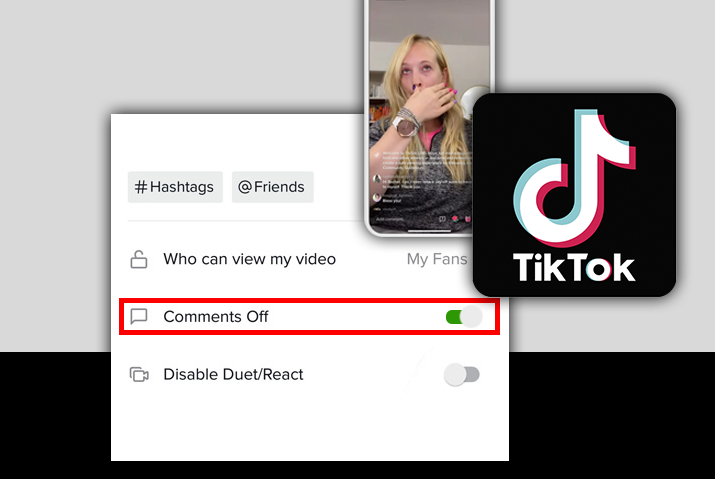
Du har måske set, at Tiktok-appen har tilføjet live-funktionen til dine Tiktok-profiler. Fra denne funktion kan brugere gå live og interagere med brugere i realtid videostreaming. Funktionen er spændende og tilføjer mere engagerende elementer til oplevelsen i Tiktok-appen. Hvis du er en bruger, der er gået live for nylig, skal du have set, at du kan interagere med brugere gennem kommentarfeltet. Men hvis du synes, at kommentarafsnittet i Tiktok live er irriterende, så kan du nemt løse dette problem. Så læs videre på dagens guide til, hvordan du slår kommentarer på Tiktok live fra.
Du kan nemt slå kommentaren fra på Tiktok live ved at gå til live-sektionen i din Tiktok-app. Når du går live, kan du ændre indstillingerne for livevideoen ved at få adgang til den fra højre side af liveskærmen. Du skal først gå live for at ændre live-indstillingen og deaktivere kommentarer. Du kan ikke direkte bruge funktionen i appen fra din profil til at ændre kommentarindstillingerne i dit live.
Indholdsfortegnelse
Hvad er Tiktok Live-kommentarer
For det første undrer du dig måske over, hvad TikTok-livekommentarerne betyder. Du skal have 1000 følgere på Tiktok for at få adgang til live-funktionen. Hvis du er en af brugerne, der har denne funktion, så prøv den fra live-knappen på startskærmen.
Når du går live, er der kommentarer, der dukker op på skærmen nederst på skærmen. Dette er kommentarsektionen til din livevideo. Du kan også svare på de kommentarer, som andre seere af din livesession har lagt i kommentarerne.
Desuden har Tiktok tilføjet en fantastisk funktion til at tilpasse din liveoplevelse. Denne funktion inkluderer muligheden for fuldstændigt at deaktivere denne kommentarsektion af Tiktokk-livestreamen.
Hvordan virker de levende kommentarer i Tiktok
Sådan slår du chatbeskeder fra ... Sådan slår du chatbeskeder fra i TikTok 2022 [Nem vejledning] | Online hjælpevejledning | TikTok guideI en livestream i Tiktok vises kommentarerne nederst på skærmen. Hvis du er seer af livevideoen, så kan du trykke på tekstfeltet, der vises nederst i livestreamen. Du kan derefter indtaste den tekst, du vil sende til live-skaberen, og de vil få beskeden på deres ende. Husk dog, at beskeden, som du skriver i Tiktok live, vil være synlig for alle brugerne i livestreamen og ikke kun skaberen af live.
Dernæst, hvis du er skaberen af livestreamen, vil du se beskederne fra seerne fra bunden af skærmen. Du kan enten svare på kommentarerne fra seerne ved at tale i din livestream, eller du kan også vælge at skrive beskeden i tekstfeltet fra din skærm.
Kan du slå Live-kommentarer fra i Tiktok
Tiktok tilføjede for nylig en ny funktion til at slå kommentarerne fra i dine Tiktok-livestreams. Denne funktion blev tilføjet for at gøre oplevelsen af at gå live bedre for de brugere, der er i Tiktok-appen.
Hvorfor slå kommentarer fra i Tiktok Live
Der kan være mange grunde til, at du måske vælger at slå kommentarafsnittet fra i din Tiktok-livestream. Blandt de mulige årsager har vi listet et par af dem nedenfor.
- Du kan slå Tiktok live-kommentarer fra, hvis du ikke er tryg ved den slags kommentarer, du kan få fra seere i din app.
- Hvis du har en offentlig profil i Tiktok og ikke kender de brugere, der er dine følgere, kan du slå kommentarsektionen fra for at sikre, at livestreamen er i din kontrol.
- Hvis du tidligere har stået over for problemet med at få upassende kommentarer sendt til dig via din livestream, så kan det være endnu en grund til at slå kommentarerne fra i din Tiktok live.
Sådan slår du kommentarer fra på Tiktok Live
Uanset hvilke grunde du måtte have til at slå kommentarerne fra i din Tiktok-livestream, så har vi dine covers. Du kan nu læse videre for den trinvise proces, du kan anvende for at slå kommentarerne fra i dine Tiktok-livestreams.
Slå kommentarer fra på Tiktok Live In iOS-enhed
For det første er her trin-for-trin-processen til at slukke for kommentarer i en Tiktok live på en iOS-enhed. Hvis du vil ændre indstillingerne for livestreamen, skal du først gå live, så er det muligt.
Trin 1: Start Tiktok på din enhed
Start først Tiktok-appen på din enhed ved at trykke på den. Appen åbner derefter til startskærmen, log ind på din Tiktok-konto ved at trykke på Mig ikon nederst til højre på siden. Du kan ikke gå live i Tiktok, hvis du ikke har en konto, eller hvis du har mindre end 1000 følgere i Tiktok.
Trin 2: Gå til '+'-tegn
Gå derefter til '+'-tegnet nederst på midten af skærmen. Du vil derefter se muligheden for at gå live.
Trin 3: Gå live i Tiktok
På optageskærmen skal du trykke på muligheden for at gå live fra din Tiktok-profil.
Trin 4: Tryk på Live-indstillinger
Når livestreamen starter, skal du trykke på indstillingerne ikonisk gear i øverste højre hjørne af skærmen for at komme til live-indstillingsskærmen.
Trin 5: Slå kommentarer fra
Til sidst skal du slå ' Kommentarer' indstilling fra ved at ændre skifte fra grå til grøn. Hele din kommentarsektion i livestreamen er derefter slukket for resten af livestreamen.
Bemærk: Hvis du vil gå live igen, skal du ændre indstillingerne for livestreamen igen. Ændringen af kommentarindstillingerne varer kun for den nuværende livestream, hvor du har indstillet ændringerne.
Brug Android-enhed til at slå kommentarer fra på Tiktok Live
Hvis du bruger en Android-enhed, så bare rolig, du kan også ændre indstillingerne for livestreamen på en Android-enhed. For at gøre dette skal du følge de givne trin. I lighed med en iOS-enhed gælder reglen om at gå live stadig i en Android, hvor du har brug for mere end 1000 følgere i Tiktok for at gå live. Du kan heller ikke gå live i Tiktok uden at have en Tiktoka-konto.
Trin 1: Start Tiktok på din enhed
Start først Tiktok-appen på din enhed ved at trykke på den. Appen vil derefter starte til startskærmen. Log ind på din Tiktok-konto ved hjælp af dine loginoplysninger.
Trin 2: Gå til '+'-ikonet
Tryk derefter på på startskærmen på ' +' ikonet nederst på midten af skærmen for at komme til optageskærmen i Tiktok.
Trin 3: Tryk på Live
Fra de muligheder, der kommer op, skal du trykke på indstillingen til Gå live fra din Tiktok-profil. Du kommer derefter til livestream-sektionen på din Tiktok-profil.
Trin 4: Gå til Live-indstillinger
Mens du er på liveskærmen, skal du trykke på gear ikon i øverste højre hjørne af skærmen. Du kommer derefter til liveindstillingerne for din livestream.
Trin 5: Slå kommentarer fra
Fra den mulighed, der kommer op, skal du slå muligheden for at slå din kommentarsektion fra. Skiftet skal skifte fra grønt til gråt for at få det deaktiveret.
Bemærk: Hvis du vil gå live igen, skal du ændre indstillingerne for livestreamen igen. Ændringen af kommentarindstillingerne varer kun for den nuværende livestream, hvor du har indstillet ændringerne.
Hvad sker der, når du slår kommentarer fra på Tiktok Live
Nu hvor du ved, hvordan du ændrer kommentarindstillingerne i din Tiktok live, undrer du dig måske over, hvad der sker, når du gør det.
For det første vil du ikke få nogen af kommentarerne fra seerne i Tiktok live. Det betyder, at der ikke vil være nogen interaktion mellem seerne af live og dig selv. Dine seere vil stadig få adgang til livevideoen og vil komme til at høre, hvad du har at sige i livestreamen eller bare se dig i live.
På en anden side, som er seeren, vil du kun komme til at se livestreamen og tekstfeltet nederst på skærmen vil så blive fjernet fra livestreamen. Dette efterlader ikke plads til interaktion mellem skaberen af live og dig selv.
Vil andre brugere vide, hvornår du slår livekommentarer fra
Ja, da hele livestreamen er tilgængelig for alle dine følgere, betyder det, at kommentarerne er deaktiveret, hvis livestreamen ikke har noget tekstfelt nederst på skærmen. Desuden, når du aktiverer livestream-kommentarerne igen, vil seerne i kommentarsektionerne komme til at kommentere til alle seerne i livestreamen igen.
Sådan deaktiveres kommentarer i Tiktok-videoer
Hvis du er bekymret for mere end blot din livestream og har en offentlig profil, skal du vide, at du kan kurere indstillingerne i dine videoopslag ved at deaktivering af hele kommentarsektionen . For at ændre indstillingerne for hele videoindlæggenes kommentarsektion i din Tiktok, følg de givne trin.
Trin 1: Start Tiktok på din enhed
Start først Tiktok-appen på din enhed ved at trykke på den. Log derefter ind på din Tiktok-konto ved at bruge dine loginoplysninger til din konto.
Trin 2: Gå til profil
På din Tiktok-konto skal du gå til din profil ved at trykke på Mig ikon i nederste højre hjørne af skærmen.
Trin 3: Åbn video
Når du er på din profil, skal du trykke på videoen, hvor du vil deaktivere kommentarerne. Din video er i gittersektionen i øverste venstre hjørne af skærmen i din profil.
Trin 4: Tryk på ikonet med tre prikker
Når du trykker på videoen, begynder videoen at afspille. Tryk derefter på ikonet med tre prikker i nederste højre hjørne af skærmen.
Trin 5: Tryk på Privatlivsindstillinger
Vælg blandt de muligheder, der kommer op i videoen Privatlivsindstillinger til komme til indstillingsmenuen for videoopslaget.
Trin 6: Indstil Tillad kommentarer til Deaktiveret
Til sidst skal du slå muligheden for at tillade kommentarer fra ved at slå den fra grøn til grå. Dine kommentarer til videoopslaget i Tiktok deaktiveres derefter med det samme.
Ofte stillede spørgsmål
Nogle ofte stillede spørgsmål om, hvordan du slår kommentarer fra på Tiktok live, er nedenfor.
Sådan slipper du af med kommentarer, mens du ser Tiktok Live
Hvis du ser en andens Tiktok live, og de har en kommentarsektion i livestreamen, kan du ikke slå den fra. Kun hovedskaberen af den person, der går live, kan styre kommentarindstillingerne i deres livevideoer. Men hvis du vil slå kommentarindstillingerne fra i din egen livestream, skal du følge trinene fra ovenstående artikel.
Sådan slår du kommentarer til i andre Tiktok Live
Hvis du ser en anden brugers livestream, og de ikke har en kommentarsektion, kan du ikke slå kommentarsektionen til. Du kan kun ændre live-indstillingerne for din egen live. Så det er ikke muligt at slå kommentarafsnittet til i en anden persons livestream.
hvad betyder stjerner
Konklusion
Afslutningsvis er det nemt at ændre kommentarindstillingerne i dine livestreams i Tiktok. Hvis du har funktionen til at gå live i din Tiktok-profil, skal du bare gå til indstillingen og starte din livestream-video. Når du er på videostreamen, kan du direkte ændre indstillingerne for videoen. Desuden kan du til enhver tid ændre indstillingerne igen ved at vælge den samme metode igen.
Jeg håber, at denne vejledning var nyttig for dig til at lære, hvordan du kuraterer dine live-kommentarindstillinger.
Find Ud Af Dit Antal Engel
Populære Emner
- Bibelsk betydning af brød i drømme - fortolkning og betydning
- Drøm om stjerneskud - Betydning og symbolik
- Saturn i 11. hus
- Sådan rettes et ugyldigt nummer på Twitter-konto
- Kræft Sun Libra Moon - Personlighed, kompatibilitet
- Musik, Film, Tv, Fritid
- Drømme om kræft - fortolkning og betydning
- Personlighed nummer 2 - Betydning i numerologi
- Hvad er TikTok Recharge? Sådan genoplades TikTok-mønter [fuld vejledning] 2022
- Moon Trine Jupiter Synastry