Sådan reposter du Instagram Reels-videoer på TikTok?
Find Ud Af Dit Antal Engel
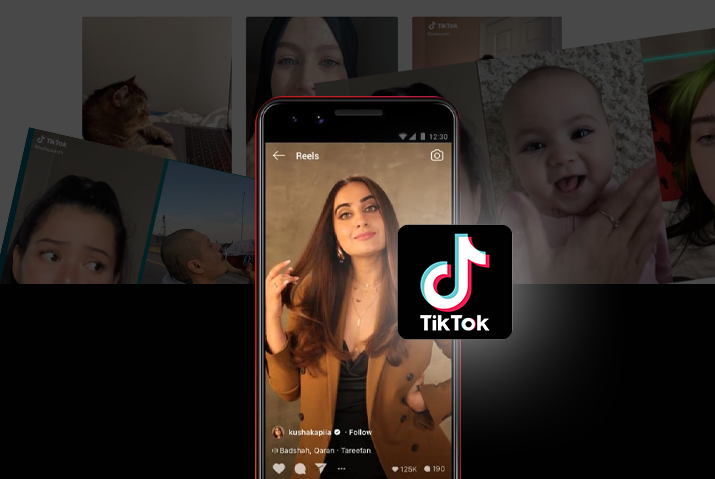
Bruger du Instagram såvel som TikTok til at skabe indhold? Hvis ja, er Instagram Reels den hurtige og nemme måde at skabe indhold på. Instagram introducerede for nylig denne funktion på sin platform, da folk deler videoer i stedet for billeder. Det får Instagram-brugere til at bruge mere tid på at lave videoer. Men hvis du vil dele det samme indhold på TikTok, skal du vide, hvordan du genposter Instagram Reels-videoer på TikTok.
Du kan lave Instagram-hjul fra din Instagram og dele det samme på TikTok-appen. Der er forskellige trin til at lave Instagram-hjul. Du kan også tilføje musik på hjul, anvende effekter og andre funktioner og dele på Instagram. Derefter gemmer du hjulene på din enhed og sender dem igen på TikTok. Der er ingen andre værktøjer, så du skal følge trinene forklaret nedenfor, hvis du vil vide, hvordan du genposter Instagram Reels-videoer på TikTok.
Hvis du vil genindsende Instagram Reels-video på TikTok, samler denne artikel alle de nødvendige oplysninger for at hjælpe dig med det. Læs videre.
Indholdsfortegnelse
Hvad er et Instagram-hjul?
Instagram Reels er de korte, underholdende videoer på Instagram som TikTok, som kan vare op til 60 sekunder. Du kan vise din kreativitet og tilføje værdi til dit brand, hvis du har nogen. Folk følger også kulturelle tendenser, samarbejder med fællesskabet og opdager nye ideer gennem Instagram-ruller. På samme måde kan du inspirere publikum med dine korte, underholdende videoer, der let kan findes på Instagram.
Du kan optage og redigere videoen og billedet sammen til musik. Derefter kan du dele dem med dit feed, historier og siden med udforskning af hjul på Instagram. Denne funktion er i øjeblikket tilgængelig i USA og 50 andre lande.
Trin til at genindlægge Instagram-hjulsvideoer på TikTok
Sådan deler du TikTok-videoer på Insta... Sådan deler du TikTok-videoer på Instagram 2022 [Nem vejledning] | Online hjælpevejledning | TikTok guideNår du opretter Instagram Reels på din Instagram-konto, kan du genindsende det samme på TikTok. Så nedenfor er trinene til at genposte Instagram Reels-videoerne på TikTok-kontoen.
Trin 1: Gå til Instagram-profilsiden
På Instagram-appen skal du gå til din profilside ved at trykke på profilbilledet nederst til højre.
Trin 2: Klik på fanen Reels
Og klik på fanen 'Hjuler' under 'Historiens højdepunkter'.
Trin 3: Find hjulene at dele
Find derefter de hjul, du vil reposte på TikTok, og tryk på dem.
Trin 4: Tryk på ikonet med tre lodrette prikker
Tryk derefter på ikonet med tre lodrette prikker i bunden af din Reels-video.
Trin 5: Vælg Gem indstilling
Og vælg indstillingen 'Gem' fra pop op-menuen. Det gemmer videoen i din enheds galleri.
Trin 6: Gå til TikTok
Gå nu til TikTok-appen og tryk på '+'-ikonet i bunden.
Trin 7: Upload Reels Video
Og vælg upload-ikonet nederst til højre for at dele Reels-videoen, der er gemt i dit galleri.
Trin 8: Tryk på Post-knappen
Til sidst skal du trykke på 'Næste' og derefter på 'Post'-knapperne nedenfor for at genindsende Instagram-hjulsvideoen på TikTok.
Hvordan laver man Instagram-hjul?
Instagram Reels er en fantastisk måde for mærker og virksomheder at bøje deres kreativitet på. Det hjælper også at have en visuel tilstedeværelse på den digitale platform. Desuden adskiller Instagram-ruller sig fra historier og feeds, fordi brugere kan se hjul fra alle Instagram-konti i stedet for konti, de følger.
Ligeledes, hvis du er en TikTok-bruger, vil du måske også genposte de Instagram Reels-videoer, du har oprettet på din TikTok-konto. Så før du genposter Instagram Reels på TikTok, bør du først vide, hvordan du laver hjul på Instagram. Følgende er således trin-for-trin-instruktionerne til at genposte Instagram-hjul på TikTok.
Trin 1: Opret Storyboard-koncept
Før du starter noget, er planlægning et must, uanset om det er forretning, design eller videooptagelse. Hvis du ikke planlægger, planlægger du at fejle. Så det er bedre at planlægge, før du tager det første skridt. Og når vi taler om Instagram Reels, burde du være i stand til at svare på følgende spørgsmål, før du begynder at optage videoen.
- Hvad er det bedste emne for din virksomhed eller dit brand?
- Er der noget, der naturligt passer til dit brand?
- Hvordan vil dit Instagram Reels-indhold linke til dit brand?
- Hvem er din målgruppe, og hvilken type indhold vil forbinde dem?
Når du forstår disse ovenstående forespørgsler, har du et solidt grundlag for den retning, du bevæger dig. Dernæst kan du storyboarde dit indhold ved at nedbryde de klip, du skal skyde for at lave konceptnoten. På denne måde vil du visuelt forstå, hvordan dine hjul vil fungere.
hvad betyder det, når du drømmer om klapperslanger
Trin 2: Begynd at skyde Instagram-hjul
Du kan nu begynde at optage dine Instagram-hjul på dine Android- eller iOS-enheder. Men der er tre forskellige måder at oprette og få adgang til Instagram-ruller på. Du kan vælge hvilken som helst af dem efter din bekvemmelighed. Så her er de forskellige måder at skabe Instagram-hjul på.
- Reels Tab
- Instagram-startskærm
- Instagram Stories kamera
Sådan opretter du Instagram-hjul fra fanen Reels?
Hvis din region understøtter det, er der fanen Reels nederst på en Instagram-konto; du kan nemt oprette en Instagram-rulle fra fanen 'Reels'. Til dette skal du følge nedenstående trin.
Trin 1: Åbn Instagram-appen
For det første skal du åbne en Instagram-app på en af dine enheder.
Trin 2: Tryk på fanen Reels
Når appen åbner, kan du finde fanen 'Hjuler' nederst i midten af din startskærm med et afspilningsikon.
Trin 3: Tryk på kameraikonet
Tryk derefter på kameraikonet øverst til højre på din skærm.
Trin 4: Optag video
Nu kan du optage din video med optageknappen nedenfor.
Sådan opretter du hjul fra Instagram-startskærmen?
Du kan også oprette et hjul fra Instagram-startskærmen, der ligner fanen 'Hjuler'. Så her er trinene til at oprette et hjul fra Instagram-startskærmen.
Trin 1: Åbn Instagram-appen
Åbn først en Instagram-app på din enhed.
Trin 2: Tryk på '+'-ikonet
Tryk derefter på '+'-ikonet øverst til højre på din startskærm.
Trin 3: Rul til hjul
Og rul til fanen Hjuler fra listen.
Trin 4: Optag hjulene
Nu kan du optage videoen til hjulene med en optageknap i bunden.
Hvordan opretter man hjul fra Instagram Stories-kamera?
Hvis du vil oprette Reels fra et Instagram-historiekamera, er nedenstående trin, du kan følge. Derefter kan du skyde direkte derfra og poste hjulene.
Trin 1: Åbn Instagram-appen
Du kan åbne en Instagram-app fra enhver af dine enheder.
Trin 2: Gå til Instagram Stories Camera
Skub startskærmen til højre for at åbne Instagram-historiekameraet. Du kan også trykke på 'Din historie'-ikonet øverst til venstre på startskærmen.
Trin 3: Find hjulikonet
Du kan finde 'Reels'-muligheden mellem 'Story' og 'Live', når kameraet åbner i bunden.
Trin 4: Optag klippet
Så kan du optage klippet ved at holde kameraknappen nede. Du kan optage i en enkelt stream eller skyde eksternt og uploade.
Trin 5: Upload eksternt klip
vælg '+'-ikonet i nederste venstre hjørne på skærmen 'hjulene'. for at uploade klippet eksternt fra dit galleri
Sådan tilføjer du musik til dine hjul?
Du kan tilføje musik til dine hjul ved at trykke på lydikonet og søge efter en sang fra Instagrams musikbibliotek. Du kan også bruge din originale lyd, mens du optager et hjul. Så her er trinene til at tilføje musik til dine hjul.
Trin 1: Tryk på Musikikon
Når du har optaget hjulene, skal du trykke på 'musik'-ikonet i venstre panel.
Trin 2: Søg efter en sang
Derefter kan du søge efter en sang fra Instagrams musikbibliotek og trykke på den for at vælge den. Indtast derefter søgeordet i søgefeltet øverst for en sang.
Trin 3: Trim sangen
Du kan vælge, hvilken del af sangen du vil bruge på hjulene. Træk derefter tidslinjelinjen i bunden for at trimme.
Trin 4: Vælg videoens hastighed
Du kan vælge hastigheden på din video af hjulene fra venstre panel, som som standard er 1x. De tilgængelige muligheder er .3x, .5x, 1x, 2x, 3x eller 4x.
Trin 5: Brug Instagram Timer
Hvis du vil optage håndfrit, kan du vælge timerikonet til venstre og anvende en nedtælling.
Trin 6: Anvend effekter
Du kan også anvende effekter på dine hjul ved at trykke på ikonet med tre stjerner over optageknappen.
Trin 3: Se forhåndsvisning af dine hjul
Når du er færdig med at redigere, kan du trykke på 'Preview'-knappen nederst til højre. Hvis du er bekendt med Instagram-historieværktøjer, kan du genkende tekst, tegning, klistermærker, AR-effekter, filtre, lyd osv.
Skytten i 8. hus
Trin 4: Del hjulene
Endelig kan du dele din kreativitet ved at trykke på 'Næste' nederst til højre. Vælg derefter et forsidebillede og skriv en billedtekst til dine hjul. Du kan også slå til for at dele hjulene til fodring. Tryk derefter på knappen 'Del' nederst.
Ofte stillede spørgsmål
Der er nogle ofte stillede spørgsmål om, hvordan du genposter Instagram Reels-videoer på TikTok nedenfor.
Skal du skyde og redigere hjul på Instagram?
Det er bedre at skabe originalt indhold til Instagram Reels. Men det betyder ikke, at du skal skyde og redigere alle optagelserne i appen. Hvis du leder efter at skabe professionelt indhold, kan du bruge alle andre værktøjer til at redigere og uploade til 'Reels'.
Hvorfor kan du ikke få adgang til Instagram Reels Music?
Hvis du ikke har adgang til hele Instagrams musikbibliotek, kan det være din placering, kontotype, enhedsindstillinger eller virksomhedskontokategori. Nogle virksomhedskategorier har begrænsede biblioteker på grund af copyright-vilkår og -betingelser.
Konklusion
Derfor kan du oprette en Instagram Reels-video fra Instagram-appen og genposte den samme på TikTok uden stor indsats. Desuden behøver du ikke andre værktøjer til at dele hjulene igen til TikTok. Du kan bruge Instagram-funktionen til at redigere hjulene og gemme dem på din enhed.
Læs også: Sådan deler du Tiktok-videoer på Instagram
Find Ud Af Dit Antal Engel
Populære Emner
- Bibelsk betydning af brød i drømme - fortolkning og betydning
- Drøm om stjerneskud - Betydning og symbolik
- Saturn i 11. hus
- Sådan rettes et ugyldigt nummer på Twitter-konto
- Kræft Sun Libra Moon - Personlighed, kompatibilitet
- Musik, Film, Tv, Fritid
- Drømme om kræft - fortolkning og betydning
- Personlighed nummer 2 - Betydning i numerologi
- Hvad er TikTok Recharge? Sådan genoplades TikTok-mønter [fuld vejledning] 2022
- Moon Trine Jupiter Synastry