Sådan deaktiveres pop op-annoncer eller vindue i AOL Mail
Find Ud Af Dit Antal Engel

At få pop-up-annoncer i din browser kan være så irriterende at se, især når du sender en tekstbesked eller ser videoen online. De dækker typisk hele vinduet med dets annoncer og har brug for tid til at lukke disse annoncer – hvilket kommer hen over hovedet på os, især når vi arbejder på en vigtig opgave. Ikke kun i dine vinduer, men disse pop op-annoncer kan også udløse din mailkonto. På grund af denne slags annoncer gør det os vrede og nogle gange endda frustrerede. Tro mig, du er ikke den eneste, der bliver involveret i den slags situationer, jeg er også et af ofrene for disse pop-up annoncer.
Sådan deaktiveres iPhone låseskærm p... Sådan deaktiveres pop op-annoncer med låseskærm på iPhone
Kan du lide at få pop-up-reklamer, mens du skriver eller læser beskeder i din AOL-mail?
liste over åndelige lugte
Ingen kan lide!
Du kan støde på disse pop-up-reklamer (vinduer) på din AOL-mailkonto, når du skriver nye beskeder eller prøver at åbne modtagne mails. Og du kan ikke undslippe disse irriterende pop op-vinduer, før du deaktiverer dem fra dine mailindstillinger. Hvis du vil slippe af med disse annoncer for altid fra din AOL-mail, så kom du ind i den rigtige artikel.
I dag vil du lære hvordan man deaktiverer pop-up annoncer eller vinduer i AOL mail , som hjælper dig med at læse og komponere dine beskeder uden pop op i et vindue. Så følg proceduren trin for trin, hvis du ikke vil fare vild eller forvirret.
Læs også: Enkel måde at importere AOL-e-mails til Gmail
Indholdsfortegnelse
drøm om hår, der falder ud
Sådan deaktiveres pop op-vinduer eller annoncer, mens du læser meddelelser i AOL Mail?
Hver gang du læser din nye e-mail i AOL-mail, åbnes den automatisk i et nyt vindue for at forhindre AOL-annoncer. På denne måde kan du slippe af med annoncer samt fjerne annoncer på AOL mail. Så hvordan kan du gøre det?
- Først og fremmest, åben din browser og type mail.aol.com der vil omdirigere dig til dens AOL-mailside.
- Efter det, Log på med din AOL e-mail-id og adgangskode for at komme ind på din AOL-mail.
Hvis du stadig ikke har oprettet din AOL-mailkonto, så tjek vores artikel om hvordan man opretter en AOL-konto. - Når du kommer ind på AOL mail-hjemmesiden, skal du vælge ' Mulighed, ” som er i øverste højre hjørne af siden ved siden af log-out.
- Vælg nu ' mailindstillinger ” i rullemenuen, der åbner indstillingsområdet, hvor du kan deaktivere pop op-vinduet.

- Inde i AOL-mailindstillingerne skal du vælge ' Generel ” fanen, som er i øverste højre hjørne af indstillingssiden. Søg derefter efter ' R eding ” afsnit.
- Nu, klar det “ Læs altid mail i et nyt vindue ” i afkrydsningsfeltet.
- Langt om længe, klik på den ' S ave Indstillinger ” knappen i slutningen af siden.

Nu, når du modtager den nye besked i din AOL-mail, åbnes den automatisk i et nyt vindue. På denne måde slipper du for at se AOL-pop-op-vinduet i din AOL-mail.
Så på denne måde kan du også flygte fra pop-up-skærmen eller annoncer, mens du skriver din nye mail i AOL-mail. Følg disse enkle procedurer nedenfor trin for trin.
Læs også: Nemme trin til at få adgang til AOL-e-mail til Windows Mail
Sådan forhindrer du AOL Mail i at åbne i pop op-vindue, når du skriver nye meddelelser?
Når du ændrer følgende ned-indstillinger i AOL-mailen, kan du forhindre et pop-up-vindue, når du skriver en ny e-mail. Dette hjælper også med at forhindre annoncer, når du afspiller din AOL-e-mail i din indbakke. Så lad os komme i gang med de enkle trin:
- Åben din browser og skriv mail.aol.com der vil omdirigere dig til dens AOL-mailside.
- Efter det, Log på med din AOL e-mail-id og adgangskode for at komme ind på din AOL-mail.
- Når du kommer ind på AOL mail-hjemmesiden, skal du vælge “ mulighed, ” som er i det øverste hjørne af AOL Mail-siden.
- Vælg nu “ M alle indstillinger ” i rullemenuen, der åbner indstillingsområdet, hvor du kan deaktivere pop op-vinduet.
- På siden med AOL-mailindstillinger skal du vælge “ Skriv ” fanen, som er øverst til højre på siden.
- Nu, i Standard skrivetilstand sektion, vælg “ Skriv altid mail i fuld rude ” for at slippe ud af pop op-vinduet.
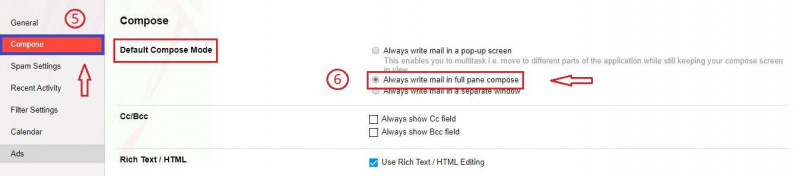
- Rul til sidst ned og klik på det ' Gem indstillinger ” knappen for at anvende ændringerne i slutningen af siden.

Så hver gang du skriver den nye mail i din AOL-mail, åbnes den i det aktuelle vindue i stedet for i et pop-up-vindue.
Sådan fjerner du annoncer fra AOL Mail | Stop annoncer på AOL Mail
Du kan også bruge denne metode, hvis du bliver ved med at få annoncer på AOL-mail. Du må ikke permanent fjerne annoncerne fra AOL mail, men du kan midlertidigt stoppe annoncer på AOL mail ved hjælp af følgende enkle trin.
Så lad os komme i gang.
den samme person bliver ved med at dukke op i mine drømme
- Log på AOL-mailen med dine loginoplysninger.
- Klik nu på e-mail-knappen øverst til venstre på skærmen.
- Derefter skal du klikke på Nye Windows der åbner e-mailen i det annoncefrie nye vindue.
Så på denne måde kan du se mailen i de reklamefri vinduer. Næste gang kan du dog stadig få annoncerne i din AOL-mail, fordi annoncer er den vigtige indtægt for dem, der leverer de gratis tjenester. Men hvis du permanent vil slippe af med annoncer eller ønsker en annoncefri oplevelse i AOL-mail, så er du nødt til en annoncefri AOL-mail.
Sådan køber du annoncefri AOL Mail
Uanset om du ønsker at slippe af med annoncer på AOL mail eller ønsker at fjerne bannerreklamer fra AOL, så køb en komplet version af AOL mail. Når du bruger den købte AOL-mail i stedet for den gratis version, vil du ikke se annoncer i AOL-mail.
Bemærk at huske før køb: Denne reklamefri AOL-mail er kun tilgængelig, når du tjekker e-mail på nettet ved hjælp af din computer/laptop. Hvis du bruger AOL desktop-softwaren eller smartphonen til at få adgang til AOL-mailen, vil du se betalt annoncering.
- Besøg den reklamefri AOL-mail ved at klikke på link her .
- Klik nu på Få reklamefri AOL Mail knap.
- Efter det, Log ind ved at bruge dit AOL brugernavn og adgangskode.
- Angiv nu hele faktureringsoplysningerne, og når du er færdig, skal du klikke på Tilmeld dig nu knappen i bunden.
På denne måde køber du den reklamefri AOL-mail. Nyd nu din e-mail-tjeneste uden at få pop op-reklamer.
hvad betyder heste i drømme
Konklusion
Nu kan du nemt læse og sammensætte dine AOL-beskeder uden at få et pop-up-vindue eller ofte kaldet pop-up-annoncer. Hvis du følger alle de trin, som jeg har forklaret ovenfor, kan du nemt stoppe med at få pop-up-annoncer i din AOL-mail .
AOL er også en af de bedste webmails derude, der hjælper brugerne i deres daglige arbejde. Det hjælper meget at interagere med folk på daglig basis, men nogle gange kommer pop-up annoncerne i vejen mellem vores arbejde og os. Men nu ikke længere, det er fordi du har lært den rigtige måde at deaktivere den på.
Så var denne artikel nyttig til at løse dine spørgsmål? Fortæl os det i kommentarfeltet nedenfor.
Desuden, hvis du vil lære flere interessante og nyttige tips om AOL-mailen, så besøg vores websted Onlinehjælpevejledning.
Find Ud Af Dit Antal Engel
Populære Emner
- Bibelsk betydning af brød i drømme - fortolkning og betydning
- Drøm om stjerneskud - Betydning og symbolik
- Saturn i 11. hus
- Sådan rettes et ugyldigt nummer på Twitter-konto
- Kræft Sun Libra Moon - Personlighed, kompatibilitet
- Musik, Film, Tv, Fritid
- Drømme om kræft - fortolkning og betydning
- Personlighed nummer 2 - Betydning i numerologi
- Hvad er TikTok Recharge? Sådan genoplades TikTok-mønter [fuld vejledning] 2022
- Moon Trine Jupiter Synastry