Hvordan tilføjer eller redigeres TikTok Bio?
Find Ud Af Dit Antal Engel

Ved du, at du kan tilføje og redigere bio på TikTok? Hvis ikke, kan du læse denne fulde artikel for at vide, hvordan du tilføjer eller redigerer TikTok-bio. Der er en mulighed for at indstille din biografi i TikTok, så du kan få flere visninger og engagement fra publikum. Når folk læser din bio på TikTok, vil de kende dig bedre og have en idé om, hvad du poster på TikTok. I dag er TikTok den bedste platform til at promovere din virksomhed og kreativitet på grund af dens popularitet.
Sådan tilføjer du nemt et link til TikTok Bio Sådan tilføjer du nemt et link til TikTok Bio
Da bio er den væsentlige del af din TikTok-konto, er det bedre, hvis du tilføjer det. Og du kan nemt tilføje en bio på TikTok fra din profil. Inde i din TikTok-profil er der en 'Rediger profil'-knap, der indeholder biosektionen. Du kan tilføje tekst om dig selv eller dit brand på din bio og gemme den.
På samme måde kan du tilføje et link til din bio og optimere den ved hjælp af værktøjet. På samme måde kan du administrere flere biolinks ved hjælp af værktøjet. Så nedenfor er en detaljeret guide til, hvordan du tilføjer eller redigerer TikTok-bio.
Indholdsfortegnelse
Hvad er TikTok Bio?
TikTok bio introducerer dig selv på platformen, der beskriver dig selv eller dit brand for dine potentielle følgere. Desværre er det umuligt at introducere dig selv igen i hver video, du opretter. Så TikTok-biografien giver et hurtigt glimt af din konto til alle dine seere.
Trin til at tilføje TikTok Bio
Uden bio på TikTok får en konto til at se ufuldstændig ud. Så mens de søger efter profiler på TikTok, leder folk efter information om dig eller dit brand på din TikTok-bio. Til det skal du tilføje bio på din TikTok, og her er trinene til det.
Trin 1: Åbn TikTok-appen

Åbn en TikTok-app på din telefon.
Trin 2: Gå til din profil

Og gå til din profil fra ikonet nederst til højre.
Trin 3: Klik på knappen Rediger profil

løber i en drøm
Klik nu på knappen Rediger profil under din profil.
Trin 4: Tryk på Biosektion
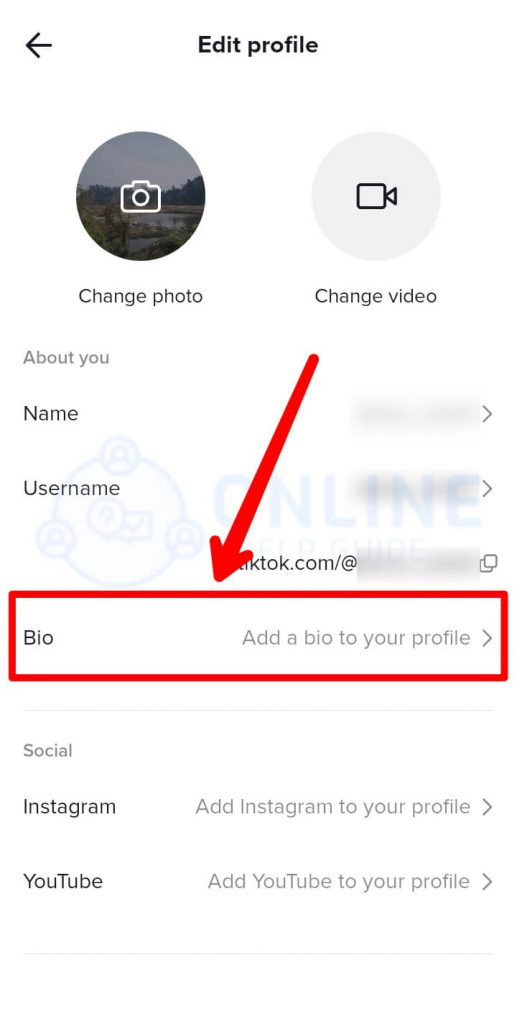
Og tryk på bio-sektionen fra listen.
Trin 5: Tilføj tekst

Du kan tilføje tekst på biosektionen, op til 80 tegn.
Trin 6: Klik på Gem

Når bio er tilføjet, skal du klikke på knappen 'Gem' nedenfor.
Trin for at redigere TikTok Bio
På samme måde kan du redigere den samme bio, som du tidligere har tilføjet, hvis du ikke kan lide den. Du vil opdatere dit indhold på TikTok eller ændre din kontotype med tiden. Så din bio på TikTok skal også opdateres. Derfor er nedenstående trin til at redigere TikTok-bio.
Trin 1: Åbn TikTok-appen
Åbn først din TikTok-app på din telefon.
Trin 2: Gå til din profil
Gå derefter til din profil fra nederste højre ikon på din skærm.
Trin 3: Klik på knappen Rediger profil
Nu kan du klikke på knappen Rediger profil under din profil.
Trin 4: Tryk på Biosektion
Og tryk på bio-sektionen fra listen.
Trin 5: Rediger tekst

Du kan redigere teksten i den biosektion, du tidligere havde tilføjet.
Trin 6: Klik på Gem
Klik til sidst på knappen 'Gem' nedenfor.
Sådan tilføjer du et link til din TikTok-bio?
TikTok skaber en mulighed for skabere og brands til at trække den enorme trafik på deres indhold. Tidligere var der en funktion til kun at tilføje bio, men du kan også tilføje et link til din TikTok-bio. Med det klikbare link kan du også lade dine følgere udforske dig på andre platforme. Og til det har du brug for en virksomhedskonto på TikTok. Så her er trin for at tilføje et link til din TikTok-bio .
Trin 1: Åbn en TikTok-app
Åbn først din TikTok-app på din telefon eller enhver anden enhed.
Trin 2: Gå til din profil
Gå til din profil fra nederste højre hjørne.
Trin 3: Tryk på Indstillinger

Tryk derefter på de tre vandrette prikker for at gå til indstillingerne.
Trin 4: Administrer konto

Vælg nu 'Administrer konto' og 'skift til en virksomhedskonto.' Bekræft til 'Skift' fra pop op-meddelelsen.
Trin 5: Rediger profil

Tryk derefter på knappen 'Rediger profil' fra din profil.
Trin 6: Tilføj link til TikTok Bio

Indtast derefter et link i 'Website'-feltet. Og du vil have et klikbart link på din TikTok-bio.
Sådan optimerer du dit TikTok-link i bio?
Du kan optimere dit TikTok-link i bio for at få fordelene for mærker og virksomheder på TikTok. At have et enkelt link kan dog begrænse mulighederne for dig. Da TikTok giver dig en klikbar URL til at tilføje til din bio, kan du optimere så meget du kan.
fugl rammer vinduet varsel
Så du kan bruge værktøjerne som Later's Linkin.bio for TikTok til at skabe mere trafik til dit brand. Linkin.bio for TikTok vil forvandle dit TikTok-feed til en klikbar og mobiloptimeret landingsside. Derudover giver det dig mulighed for at vedhæfte et specifikt link til hver af dine videoer, der er planlagt. For at bruge dette værktøj kan du følge trinene nedenfor.
Trin 1: Tilmeld dig Linkin.bio

For at bruge Linkin.bio til TikTok skal du forbinde begge dine konti. Så tilmeld dig først senere på dit skrivebord.
Trin 2: Tilføj social profil
Tryk derefter på '+'-ikonet øverst og vælg 'TikTok-ikonet' fra listen 'Aktuelle sociale websteder'. Klik derefter på 'Tilføj social profil' nederst.
Trin 3: Tilføj TikTok-profil
Indtast dit TikTok-brugernavn i feltet, tjek vilkårene og betingelserne, før du trykker på knappen 'Tilføj TikTok-profil' nedenfor. Nu er din TikTok-konto forbundet til Linkin.bio.
Trin 4: Konfigurer din Linkin.bio til TikTok
På webappen skal du vælge Linkin.bio-indstillingen fra venstre panel og vælge TikTok fra rullemenuen øverst. Og klik på knappen 'Kom godt i gang'.
Trin 5: Kopier dit link
Du kan kopiere linket fra 'Tilføj Linkin.bio til din TikTok-profil' og åbne TikTok-appen på din enhed.
Trin 6: Gå til Rediger profil
Fra din TikTok-profil skal du trykke på knappen 'Rediger profil'. Indsæt derefter den kopierede URL på dit 'Website' felt og 'Gem' den.
Trin 7: Upload din TikTok-video
Klik på indstillingen 'Kalender' fra venstre panel øverst. Træk og slip nu din video fra mediefiler til kalenderen.
Trin 8: Tilføj billedtekster og Hashtags
Du kan tilføje billedtekster og hashtags til din video og klikke på 'Rediger video' til venstre for at ændre størrelsen. Du kan også beskære videoen, så den passer ind i TikTok-dimensionerne.
Trin 9: Brug Gemt billedtekstværktøj
For at sikre, at du altid inkluderer hashtags, kan du bruge Laters gemte billedtekstværktøj 'Gemte billedtekster' under billedteksten.
Trin 10: Tilføj URL'en
Tilføj nu URL'en ved at klikke på 'Tilføj Linkin.bio' i 'Flere muligheder nedenfor. Og klik på knappen 'Gem'.
Trin 11: Modtag besked
Når din planlagte video er klar til at gå live, vil du modtage en notifikation på din enhed. Videoen downloades automatisk på din enhed, og billedteksten gemmes på din udklipsholder.
Trin 12: Rediger før deling
Du kan tilføje eventuelle effekter eller andre med TikTok editor, før du deler. Når den er offentliggjort, vil din Linkin.bio vise din video med et nyt klikbart link. Så nu vil du have en mini-klikbar hjemmeside på din TikTok-profil.
Hvordan administrerer man flere biolinks?
Et værktøj kaldet Hypage giver dig mulighed for at administrere forskellige links på én mikrolandingsside. Efter at have linket din TikTok-konto til Hypage, vil dit ene klikbare link være et knudepunkt til alle dine webdestinationer. Så kan du forbinde din Hypage-profil og TikTok-konto med følgende trin.
Trin 1: Konfigurer din Hypage-profil

fugle der flyver ind i vinduer gentagne gange betyder
Først skal du konfigurere din Hypage-profil i din browser. Så tilmeld dig gratis og følg instruktionerne.
Trin 2: Design din Biolink-side
Når din konto er oprettet, kommer du til en mikrolandingsside. Du kan trække og slippe dine elementer som integreringskode, indlejringslinks, indholdsuddrag og mere.
Trin 3: Tilføj links
Klik derefter på 'Tilføj link' for at tilføje URL'en. Du kan forhåndsvise din side og foretage ændringer, hvis det er nødvendigt.
Trin 4: Kopier Hypage Link
Hvis du har glemt linket, kan du tjekke fra 'Se din side' øverst til højre på designersiden. Og kopier dit link fra mikrolandingssiden.
Trin 5: Tilføj Hypage-link til TikTok-profilen
Åbn nu din TikTok-profil fra ikonet nederst til højre på din app på din enhed. Klik derefter på knappen 'Rediger profil' og indsæt linket i biosektionen af din TIkTok-profil med de trin, der er nævnt i denne artikel.
Trin 6: Mikrolandingsside
Endelig vil folk være på mikro-landingssiden, når nogen klikker på linket på din TikTok-bio.
Ofte stillede spørgsmål
Der kan være nogle ofte stillede spørgsmål om tilføjelse eller redigering af TikTok-bio. Så nedenfor er svarene på disse spørgsmål kort.
Er der en måde at tilføje flere links i TikTok Bio?
Desværre tillader TikTok dig ikke at tilføje mere end ét link i din bio. Men du kan tilføje Instagram- og Facebook-links, der ikke kan klikkes på, i din biobeskrivelse. Brugeren kan dog ikke klikke på linket, men kan finde dit brugernavn på andre platforme fra linket.
Kan du tilføje et link til en TikTok-bio uden en virksomhedskonto?
Hvis du ikke har en virksomhedskonto på TikTok, vil du stadig gerne tilføje et link til din profil. Så kan du tilføje et personligt websted på din TikTok-bio, men det vil ikke være klikbart. Så din URL skal være noget kort og let at huske.
Konklusion
Der er således visse trin til at tilføje eller redigere TikTok-bio. Men hvis du vil tilføje links til din TikTok-bio, kan du skrive på webstedsfeltet. Derudover kan du dog bruge andre tredjepartsværktøjer til at optimere dit TikTok-link i din bio.
Læs også: Sådan tilføjes Tiktok-kontolink i Instagram Bio
Find Ud Af Dit Antal Engel
Populære Emner
- Bibelsk betydning af brød i drømme - fortolkning og betydning
- Drøm om stjerneskud - Betydning og symbolik
- Saturn i 11. hus
- Sådan rettes et ugyldigt nummer på Twitter-konto
- Kræft Sun Libra Moon - Personlighed, kompatibilitet
- Musik, Film, Tv, Fritid
- Drømme om kræft - fortolkning og betydning
- Personlighed nummer 2 - Betydning i numerologi
- Hvad er TikTok Recharge? Sådan genoplades TikTok-mønter [fuld vejledning] 2022
- Moon Trine Jupiter Synastry