Hvordan spole en video tilbage eller frem på TikTok?
Find Ud Af Dit Antal Engel

Du er muligvis gået glip af noget vigtigt på en brøkdel af et sekund, hvis du brugte TikTok. Eller du vil videresende til sidst bare for at se de store afsløringer, du har regnet med. TikTok-videoer er dog ikke for lange, men folk synes måske, det er tidskrævende og kedeligt at læne sig tilbage og gense videoer for at se specifikke dele af dem. Appen har dog udtænkt en måde at spole tilbage og frem TikTok-videoer på.
Du kan kun spole video tilbage eller frem i TikTok, hvis du har appens seneste version. Det eneste du skal gøre er dog at trykke og holde på den hvide statuslinje, hvis du har dem. Linjen er tykkere og har en hvid prik i bunden af skærmen der. Du kan flytte prikken til den ønskede del af videoen ved at stryge frem eller tilbage. For dem, der endnu ikke har disse funktioner, kan du spole tilbage og frem videoer ved at gemme dem på din kamerarulle eller bruge andre tredjepartsappværktøjer.
De følgende trin viser dig, hvordan du spole tilbage og spole frem dine TikTok-videoer i appen og downloade dem til din kamerarulle i nedenstående trin:
Indholdsfortegnelse
Metoder til at spole tilbage eller fremad på TikTok
På mobiltelefoner og browsere kan vi simpelthen spole tilbage eller spole vores TikTok-videoer frem ved at følge disse trin:
Metode 1: Inden for mobiltelefoner
Langt de fleste TikTok-seere er mobiltelefonbrugere. Du kan også nemt spole tilbage eller frem i TikTok-videoerne på din mobiltelefon. Her er et par trin, du kan tage:
Trin 1: Kør den seneste version af TikTok-appen
YouTube - Sådan ser du videoer Frame... YouTube - Sådan ser du videoer billede for billedeÅbn den seneste version af TikTok-appen på din telefon.
Trin 2: Afspil en TikTok-video
Mens du afspiller en TikTok-video, skal du se efter en hvid, tykkere linje i bunden.
Trin 3: Tryk på den hvide linje med fingrene
Tryk på den hvide linje, og den fremhæves, når der vises en prik for at angive, hvor langt du er i videoen.
Trin 4: Tryk på prikken
Tryk på prikken, og rul til venstre for at spole tilbage og til højre for at spole frem i din video.
Metode 2: Fra browseren
Det er for nylig blevet meget nemmere at bruge TikTok på en computer. Næsten alle funktionerne i TikTok på din mobiltelefon er også tilgængelige i din browser. I modsætning hertil kan du nemt spole dine videoer tilbage og frem. Her kan du følge disse trin:
Trin 1: Gå til enhver browser som dit ønske
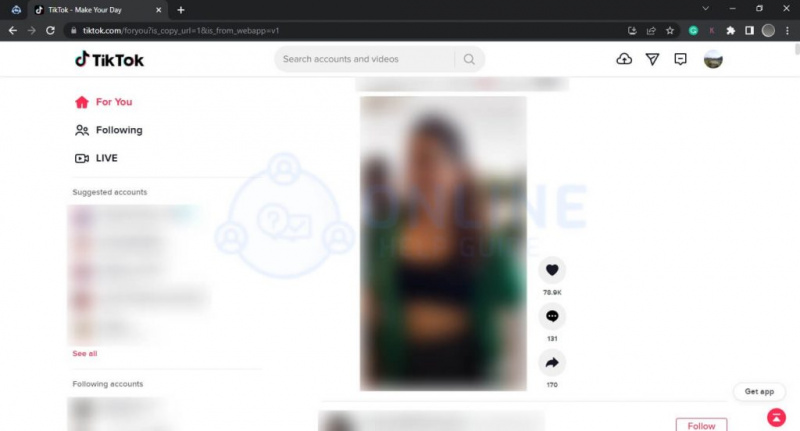
Gå til TikTok-webstedet og log ind på din konto.
Trin 2: Vælg videoen

Vælg en video, du vil se, ved at klikke på den
Trin 3: Tyk linje vises på skærmen
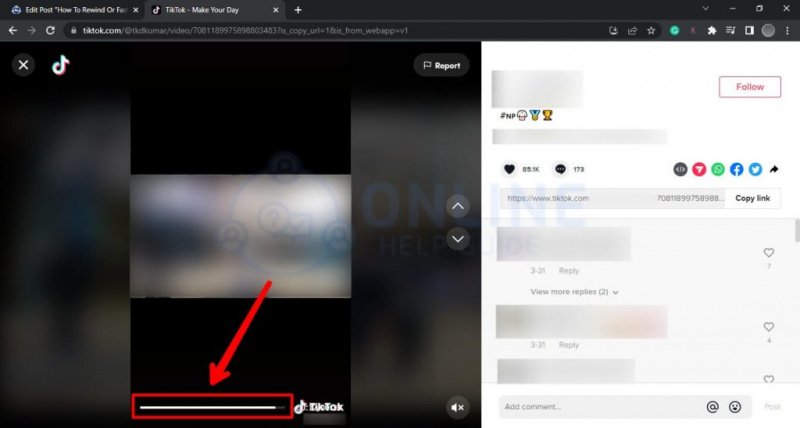
Du vil se bjælken, der bliver tykkere, nederst på din skærm.
Trin 4: Træk din mus
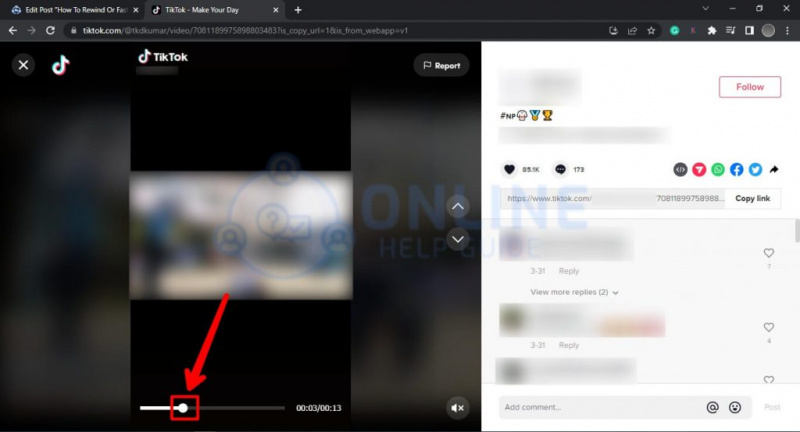
Hold musen, indtil den hvide prik vises.
hvad betyder 6
Trin 5: Peg pil på skærmen
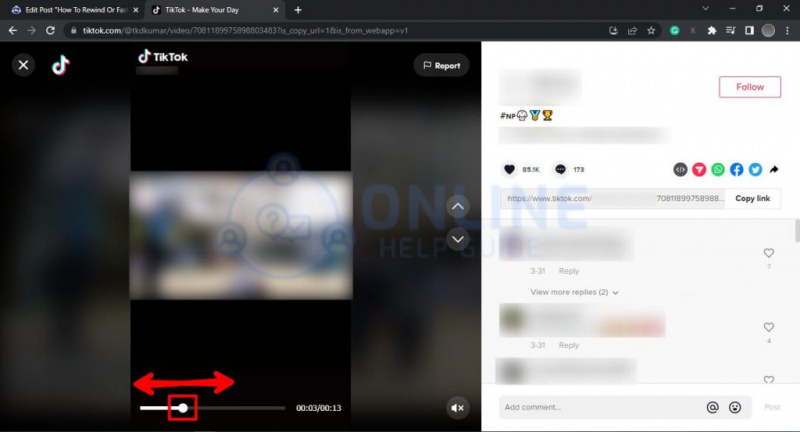
Træk prikken frem og tilbage for at spole tilbage og frem i videoen.
Hvordan kan vi spole videoer tilbage og frem uden at bruge TikTok-apps?
Selvom de længste TikTok-videoer kun er et par minutter lange, vil du måske spole frem eller tilbage. TikTok har en tyk hvid streg, der giver dig mulighed for nemt at springe igennem dem. Ikke desto mindre er det ikke tilgængeligt for alle videoer, fordi nogle kun er 15 sekunder lange.
I øjeblikket vises funktionen primært på længere videoer, og den er endnu ikke tilgængelig for alle brugere. Men hvis du har den seneste opdatering og funktioner, kan det være en fordel, hvis du kan bruge den. Som et resultat, hvis du ikke har funktionen, kan du spole TikTok-videoer frem eller tilbage uden for TikTok-appen ved at downloade og gemme videoerne i din kamerarulle. Når du har set det, kan du slette det for at frigøre noget plads. Følg disse trin for at begynde:
Trin 1: Gå til TikTok-appen
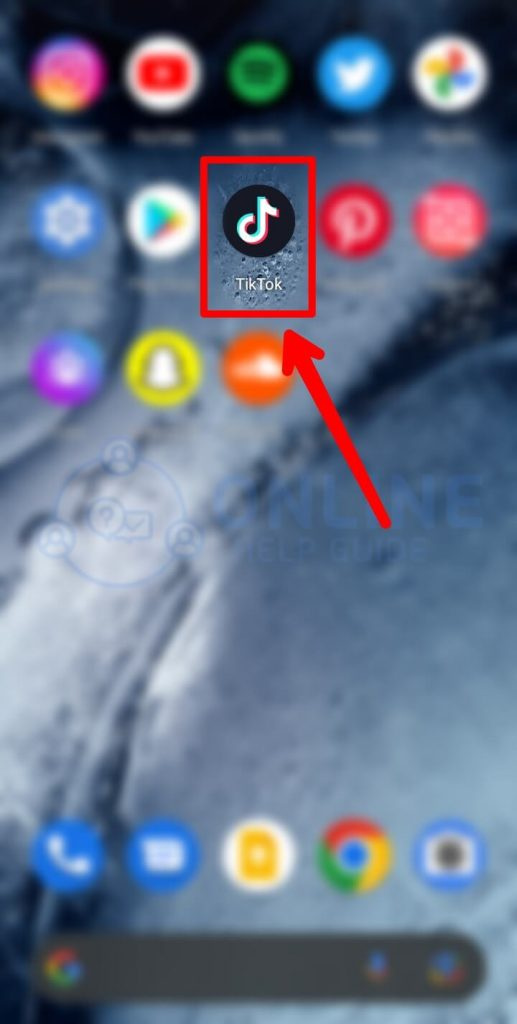
Kør TikTok-appen.
Trin 2: Vælg videoen
Vælg den video, du vil downloade, og gem den for at spole frem eller tilbage.
Trin 3: Tryk på deleindstilling

Tryk på delemuligheden, du vil se forskellige muligheder på den.
Trin 4: Gem videoen
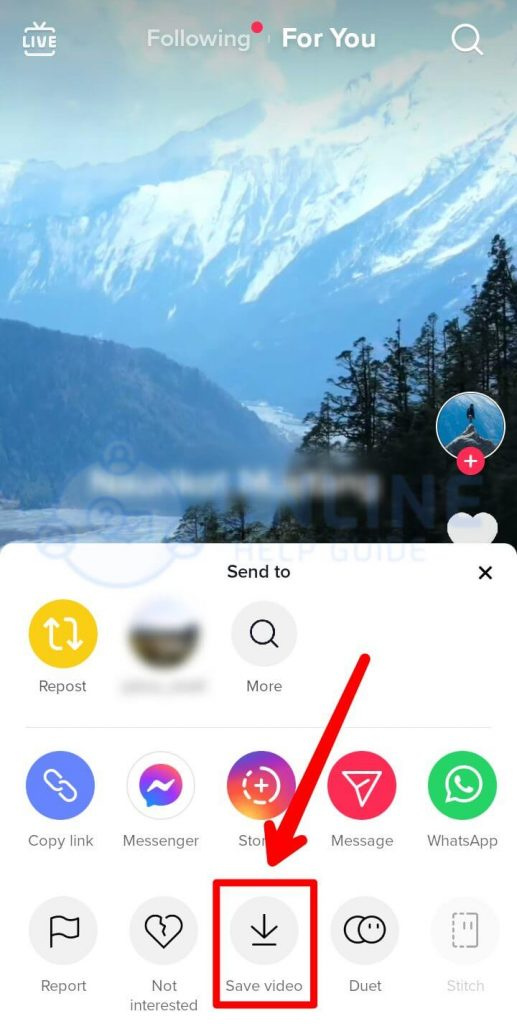
Klik på den for at gemme din video.
Trin 5: Gå til kamerarullen
Den video, du har gemt, vises på kamerarullen.
Trin 6: Skub fingrene i bunden af skærmen
Du kan glide fingeren langs skyderen nederst på skærmen som enhver video, du har gemt i din kamerarulle. Du kan spole frem, tilbage, pause eller gense, så meget du vil.
(Bemærk: På samme måde er en anden måde at spole tilbage og frem på at dele videoen på forskellige sociale medieplatforme. Du kan bruge TikTok eller Snapchat, og når du 'deler' TikTok-videoer på Snapchat eller Twitter, kan du blot bruge hurtig- frem og tilbage-funktioner på disse platforme.)
Hvordan ændres videohastighed før optagelse?
Den første metode til at ændre hastigheden på din video er at uploade den til TikTok, før du optager den. Proceduren indebærer optagelse af din video i slowmotion og derefter fast motion. Følgende er trinene til at ændre videohastigheden før optagelse:
Trin 1: Start TikTok-appen
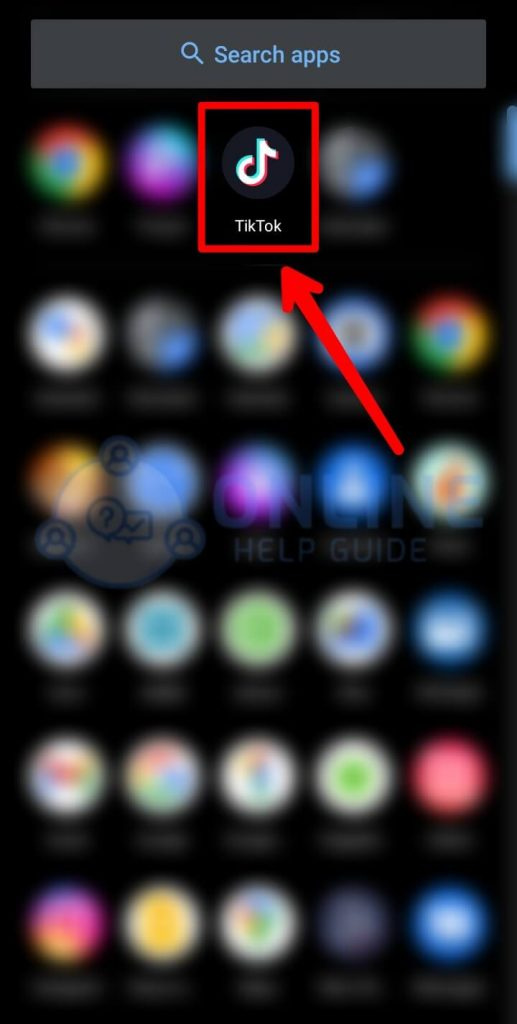
Gå til TikTok-appen
Trin 2: Tryk på '+'-symbolet på skærmen

Tryk på '+'-symbolet nederst på din skærm.
Trin 3: Klik på hastighed

Tryk på hastigheden fra ikonerne i højre side.
Trin 4: Vælg hastighedsændringen
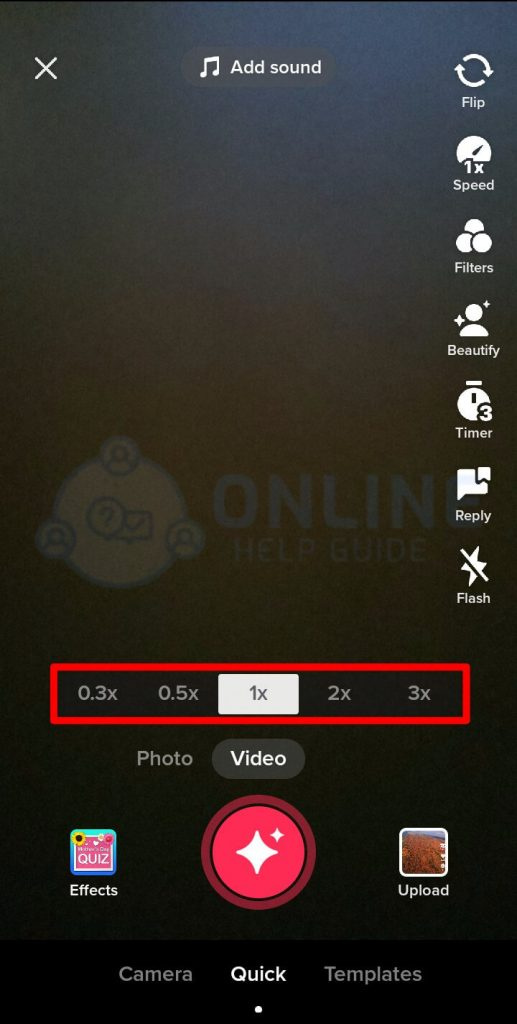
Vælg indstillingen for hastighedsændring over den røde optageknap. 1x repræsenterer normal hastighed, mens venstre repræsenterer slowmotion og højre repræsenterer hurtig bevægelse.
Trin 5: Optag dig selv
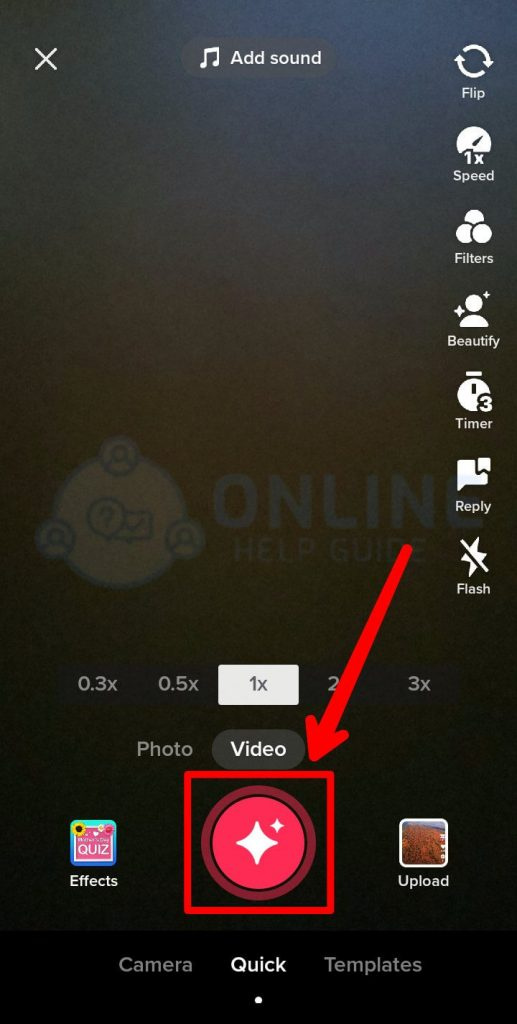
Optag derefter dig selv ved hjælp af den røde knap nederst på skærmen
Trin 6: Upload videoen

Send dine videoer på TikTok.
Hvordan ændres hastigheden på en optaget video?
Når du har optaget videoen, kan du også ændre hastigheden på din TikTok. Følgende afsnit vil lede dig gennem trinene for at hjælpe dig:
Trin 1: Gå til TikTok-appen

Start TikTok-appen
Trin 2: Tryk på '+'-symbolet på skærmen
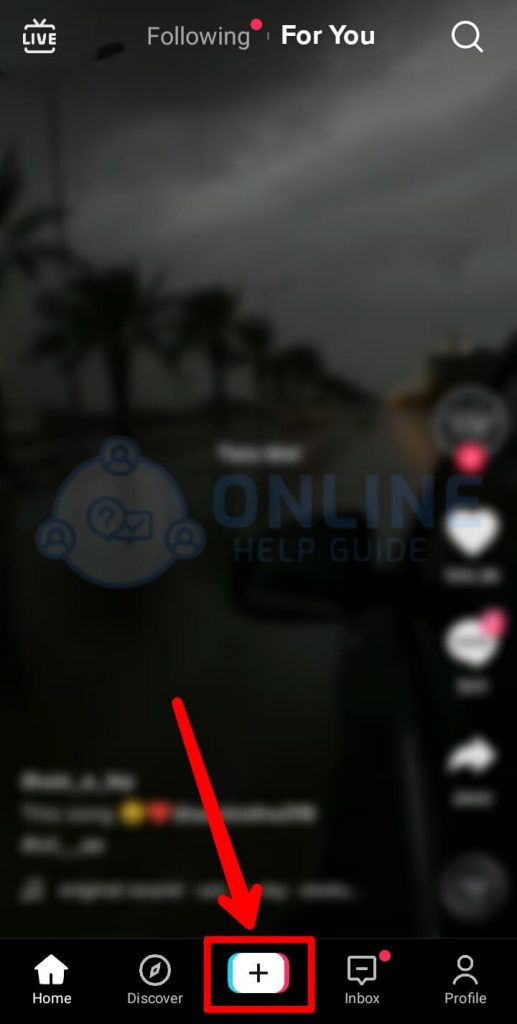
Tryk på '+'-symbolet nederst på skærmen.
Trin 3: Tryk på Upload-ikonet
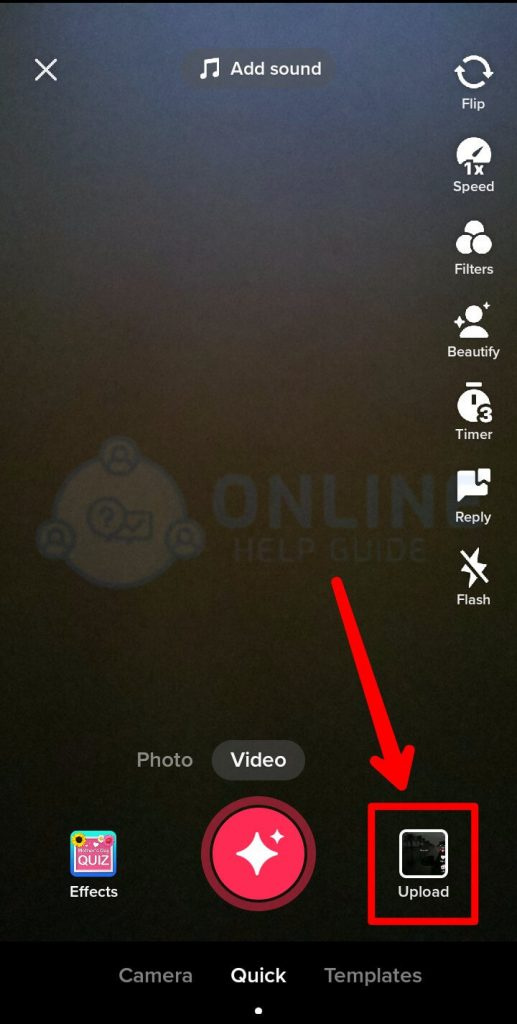
Vælg upload-ikonet nederst på skærmen.
Trin 4: Vælg den video, der skal uploades
Vælg den video, der skal uploades, fra kamerarullen for at ændre deres hastighed.
Trin 5: Tryk på knappen Juster klip, og klik på urikonet
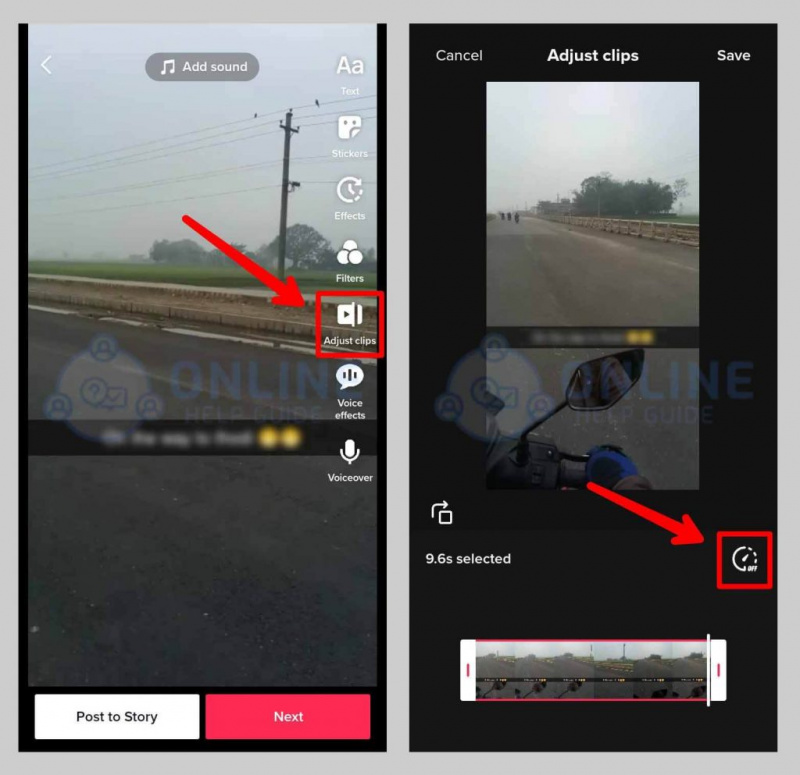
Tryk på juster klip-knappen til højre, tryk derefter på urikonet, og en anden mulighed vises for at ændre hastigheden.
Trin 6: Vælg hastighedsændringen
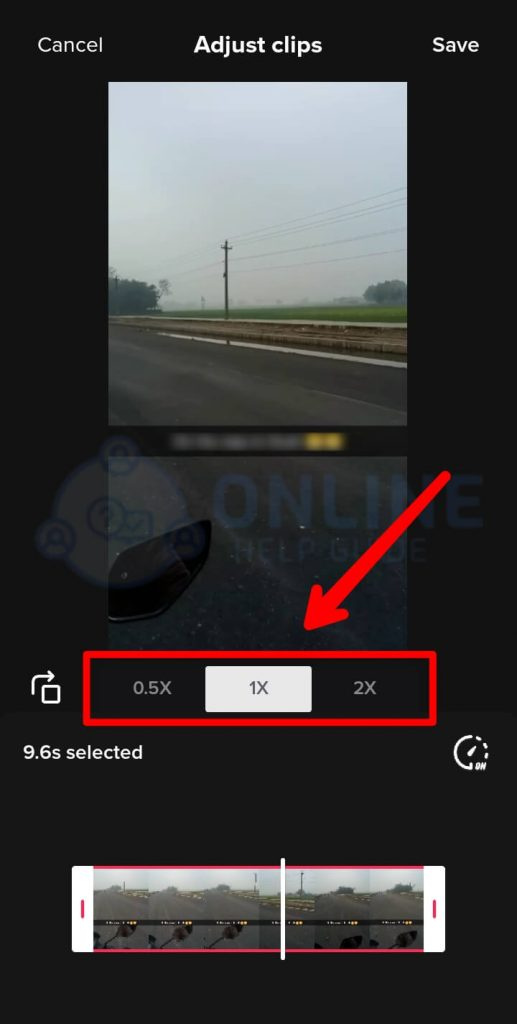
Vælg den faktor, hvormed du vil sænke farten eller fremskynde den
Trin 7: Gem den nye version af videoen
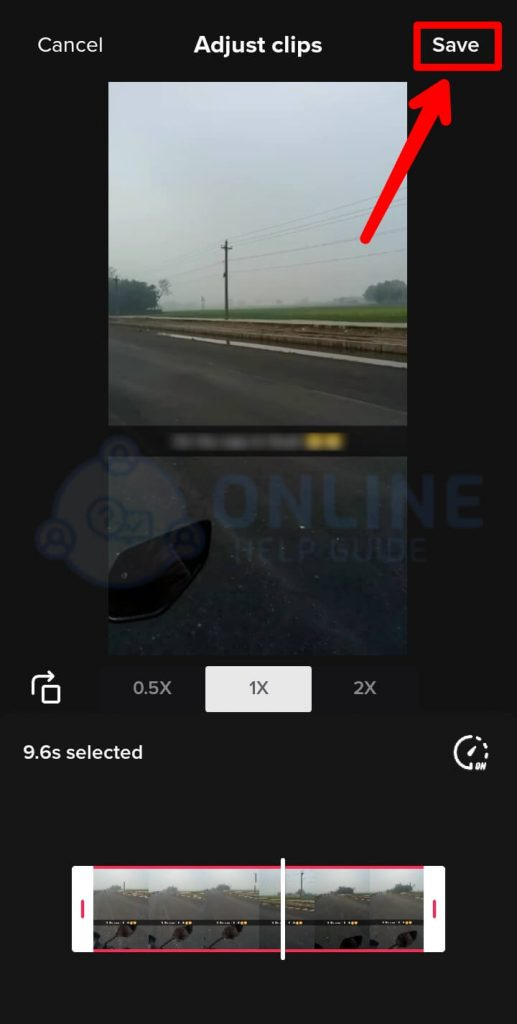
Behold den nye version og gem den.
Trin 8: Post på din TikTok
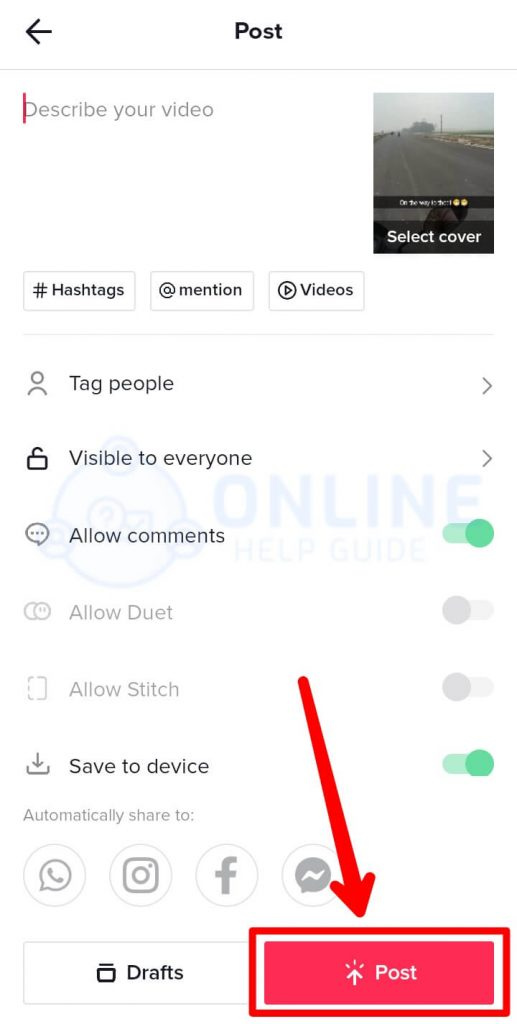
Upload videoen til dine TikTok-videoer
Ofte stillede spørgsmål
Her er nogle ofte stillede spørgsmål:
Hvor lang er længden af TikTok-videoer?
TikTok-videoer begyndte med 15-sekunders videoklip og er siden blevet udvidet til 60-sekunders videoer, og du kan nu lave TikTok-videoer, der er 3 minutter lange.
Hvordan redigerer man et TikTok-udkast til video?
Du kan redigere en TikTok-video ved at gå til din profilside og trykke på mappen 'Kladder'. Vælg den videokladde, du vil redigere. Vælg indstillingen fra øverste venstre hjørne. Derfra kan du tilføje nye klip, ændre video, musik, filtre, voiceovers og meget mere.
Hvorfor kan vi ikke dele vores TikTok-video?
Det er primært forårsaget af langsomme eller ustabile internetforbindelser. Du kan også løbe ind i problemer, når du deler en video fra en privat konto.
Hvordan trimmes lyde på TikTok?
Vælg de lyde, du vil ændre. Tryk på knappen Rediger. For at ændre længden af lyden skal du trykke på og trække for at vælge den del af lyde, du vil bruge i din video. Du kan dog muligvis ikke trimme dine lyde, hvis brugeren kun har uploadet 15 sekunder af den lyd; i dette tilfælde kan du redigere og oprette din lyd.
Sådan ændrer du størrelsen på din TikTok-video?
TikTok har brugt billedformater på 9:16 eller 1:1, såvel som annonceforholdene over dem. Hvis du vil beskære din video og justere den med zoom- og positionsvælgere, kan du gøre det. Ved hjælp af udfyldningsknappen kan du derefter beskære eller tilpasse optagelsen, så den passer til rammestørrelsen.
Hvordan kan vi sætte flere videoer sammen på TikTok?
For at begynde skal du uploade flere videoer/billeder til TikTok. Tryk derefter i kamerarullen for at oprette en video for at gennemse din enheds galleri. Nederst bliver du konfronteret med et væld af muligheder. Vælg alle de videoer, du ønsker, og tryk derefter på knappen Næste. Du har derefter mulighed for at synkronisere lyde på tværs af musikplatforme og justere dem, før du uploader videoerne.
Konklusion
For at opsummere vil artiklerne ovenfor vise dig, hvordan du spole videoer tilbage eller frem på TikTok. Der forsøgte vi at dække alle aspekter for at minde dig om og videresende videoen for at gøre dig mere underholdt på kort tid. Du kan følge op på artiklen, uanset om den er på din telefon eller i din browser, for at gøre den nemmere og mere pålidelig.
Læs også: Sådan vendes video og lyd på Tiktok
Find Ud Af Dit Antal Engel
Populære Emner
- Bibelsk betydning af brød i drømme - fortolkning og betydning
- Drøm om stjerneskud - Betydning og symbolik
- Saturn i 11. hus
- Sådan rettes et ugyldigt nummer på Twitter-konto
- Kræft Sun Libra Moon - Personlighed, kompatibilitet
- Musik, Film, Tv, Fritid
- Drømme om kræft - fortolkning og betydning
- Personlighed nummer 2 - Betydning i numerologi
- Hvad er TikTok Recharge? Sådan genoplades TikTok-mønter [fuld vejledning] 2022
- Moon Trine Jupiter Synastry