Hvordan gemmer man en TikTok-video uden at poste den?
Find Ud Af Dit Antal Engel
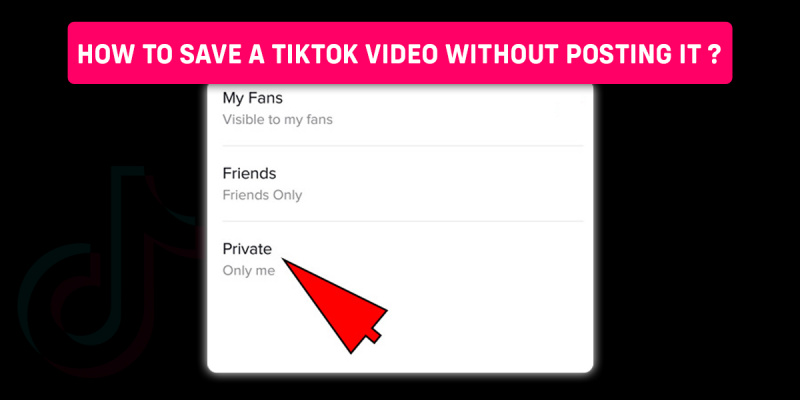
Har du nogensinde stået over for dette problem, hvor du vil gemme en TikTok-video på din enhed uden at skulle poste den offentligt? Så hvordan gemmer man en TikTok-video uden at sende den direkte?
For at gemme en TikTok-video uden at poste den offentligt, brug tredjepartsapplikationer til at skærmoptage videoen eller gemme dem direkte, du kan også udgive videoen privat, eller du kan gøre det ved at sende videoen ved at begrænse seerne til kun mig.
Fortsæt med at læse denne artikel til slutningen, hvis du vil lære om, hvordan du gemmer en TikTok-video uden at offentliggøre den.
Indholdsfortegnelse
Kan jeg gemme en TikTok-video uden at sende den?
Når du har postet din TikTok-video, er der en masse funktioner, som du ikke kan få adgang til, som at redigere den og så videre. Imidlertid, du kan gemme en TikTok-video uden at poste den. Der er mange måder, hvorpå du kan gemme en TikTok-video uden faktisk at poste den offentligt. I denne artikel vil du lære dem i detaljer.
Hvordan gemmer man en TikTok-video uden at offentliggøre den?
Der er to måder, hvorpå du kan gemme en TikTok Video uden at skulle poste den direkte.
- Gem en TikTok-video uden at poste den offentligt ved at sende den på Kun mig
- Sådan gemmer du en TikTok-video uden at offentliggøre den Brug af tredjepartsapplikationer
Gem en TikTok-video uden at offentliggøre den ved at skrive på Kun mig
Trin 1: Start TikTok-applikationen på din enhed
Sådan gemmer du TikTok-kladder på din P... Sådan gemmer du TikTok-kladder på din telefonFor det første, Åbn TikTok-applikationen på din enhed og sørg for at du er logget ind på din konto.
Trin 2: Tryk på +-ikonet for at optage en video
Når du åbner din TikTok-applikation, vil du finde +-ikonet nederst i midten af skærmen. Tryk på +-ikonet og du vil blive dirigeret til optagelsessiden. Tryk på den lyserøde cirkulære knap for at optage din TikTok-video.
Trin 3: Tilføj filtre og effekter til din video
Når du har optaget videoen, tilføje filtre og effekter til den video. Du finder muligheden for filtre og effekter i højre side af skærmen.
Trin 4: Tryk på Privatlivsindstillinger
Når du har tilføjet dine ønskede filtre og effekter til din TikTok-video, tryk på indstillingen for beskyttelse af personlige oplysninger på højre side af skærmen, under filterindstillingen.
Trin 5: Hit Only Me
Under fanen hvem kan se denne fane finder du tre muligheder. Form disse muligheder, tryk på den eneste mulighed for mig .
Trin 6: Tryk på Post
Når du er færdig med at tilføje effekter og ændre indstillinger, tryk på postindstillingen . Nu er din TikTok-video offentliggjort privat, og ingen vil kunne få adgang til den undtagen den, der poster den.
højre øre brændende betydning
Sådan kan du nemt udgive din TikTok-video privat, og du kan automatisk gemme den på din enhed. Du behøver ikke at poste din TikTok-video offentligt, og du kan stadig gemme den i dit galleri.
Hvordan gemmer man en TikTok-video uden at sende den offentligt tredjepartsapplikationer?
Du kan gemme en TikTok-video uden at skulle poste den offentligt. Brug tredjepartsapplikation ringede til Tikmate for at gemme en TikTok-video uden at skrive. Du kan bruge disse tredjepartsapplikationer til skærmoptagelse. Afspil den video, du ikke har lagt ud endnu, og start skærmoptagelsen af videoen. På denne måde kan du gemme din TikTok-video direkte i galleriet.
3 apps til skærmoptagelse til Android
Hvis du er en Android-bruger og leder efter de bedste apps til skærmoptagelse så er disse måske svaret for dig. Tjek disse applikationer for at skærmoptage dine videoer.
AZ optager
AZ Screen Recorder er et gratis-at-bruge program. Dette app giver dig mulighed for at optage videoer i god kvalitet på din enhed. Du kan eksportere videoen til dit galleri efter skærmoptagelsen. Denne applikation har også et internt galleri, hvis det kræves.
Et skud
One Shot er en nem at bruge applikation det er især gavnligt for begyndere. Installer denne applikation fra Google Play Butik, og tryk på optageskærmen for at begynde at optage videoen. Denne applikation er ideel til at lave tutorials og endda gameplay-videoer.
Mobizen
Du kan bruge denne applikation både på din smartphone eller pc. Du skal tilmelde dig for at få adgang til denne applikation. Denne app kommer med en flydende knap, som du kan få adgang til uden at skulle skifte mellem to apps.
3 apps til skærmoptagelse til iPhone
Hvis du er iPhone-bruger og leder efter bedste skærmoptagelsesapplikation til din enhed så er du landet på den rigtige side. Tre af mine foretrukne skærmoptagelsesapplikationer til iPhone er beskrevet i detaljer nedenfor.
Hurtig tid
Denne applikation har stor integration med iPhones og iPads samt adgang til avancerede funktioner. Denne applikation giver video i høj kvalitet såvel som lyd. Quick Time leverer videoer i professionel kvalitet.
Luft show
Denne applikation er en af de mest populære applikationer, da du kan bruge den til at skabe videoer i professionel kvalitet, mens den er gratis. Hovedfunktionen ved denne applikation er evnen til at optage i 1080p og 60 fps lydoptagelse.
Refleks
Denne applikation integreres også godt med iPhones. Denne applikation bruges mest af fagfolk. Det koster omkring ,99.
Hvordan gemmer man en TikTok-video uden at poste den på Android og iPhone?
For at gemme en TikTok-video uden at offentliggøre den på Android og iPhone, er trinene for begge disse enheder de samme. Så følg med nedenstående trin, og du kan nemt gemme en TikTok uden at offentliggøre den .
Trin 1: Start TikTok-applikationen på din enhed
For det første, åbne TikTok-applikationen på din enhed, og sørg for, at du er logget ind på din TikTok-konto.
Trin 2: Tryk på +-ikonet
Når du åbner TikTok-applikationen, vil du finde +-ikonet nederst i midten af skærmen. Tryk på +-ikonet.
Trin 3: Optag videoen efter eget valg
Efter at have trykket på +-ikonet, vil du blive dirigeret til optagelsens side. Du vil se det lyserøde cirkulære ikon i midten. Denne knap er optageknappen. Tryk på optag-knappen . Efter optagelsen kan du tilføje filtre og effekter til din video.
Trin 4: Tryk på Privatliv
Når du er færdig med at optage og redigere videoen, tryk på privatlivsknappen , i højre side af din skærm.
Trin 5: Tryk på Kun mig
Når du trykker på fanen privatliv, finder du den eneste mulighed for mig, under hvem kan se denne fane. Tryk på kun mig mulighed .
hvad betyder en blå sommerfugl
Trin 6: Tryk på Send
Når du har tilføjet dine ønskede effekter og filtre, tryk på postindstillingen . På denne måde behøver du ikke at poste videoen offentligt, og du vil stadig være i stand til at gemme videoen.
Hvis du vil lære hvordan du gemmer din TikTok-video i galleriet , har vi en komplet artikel om emnet.
Giver TikTok besked, hvis du gemmer en video?
Svaret på dette er nej, TikTok giver dig ikke besked, hvis du gemmer en andens video på din enhed. Når du gemmer eller downloader en andens video på TikTok, modtager de ingen advarsler eller notifikationer, når du gør det.
Hvordan gemmer man et TikTok-udkast til kamerarulle uden at offentliggøre det?
For at gemme et TikTok-udkast til kamerarulle uden faktisk at poste den, skal du følge trinene nedenfor.
Trin 1: Start TikTok-applikationen på din enhed
For det første, Åbn TikTok-applikationen på din enhed og sørg for, at du er logget ind på din TikTok-konto.
Trin 2: Tryk på profilikonet
Når du åbner TikTok-applikationen, finder du profilmenuen i nederste højre hjørne af din profil. Tryk på profilikonet .
Trin 3: Hit Drafts
Når du har ramt profilikonet, åbnes din profilside. På denne side finder du dine kladder. Hit kladder.
Trin 4: Vælg Video
Inde i denne knap får du alle dine kladder. Vælg videoen som du vil gemme fra kladder til dit galleri.
saturn i 8. hus
Trin 5: Tryk på Næste
Når du har valgt den ønskede video, tryk på næste .
Trin 6: Tryk på Hvem kan se dette
Nu finder du hvem der kan se denne mulighed i denne menu. Tryk på, hvem der kan se dette .
Trin 7: Hit Only Me
Her får du nogle muligheder. Fra disse muligheder tryk kun på mig så videoen bliver postet privat.
Trin 8: Tryk på Post
Efter du har ramt den eneste mig, tryk på post-knappen . På denne måde vil du være i stand til at publicere dit opslag direkte. Og du kan derefter gemme videoen i galleriet.
Hvis du vil lære hvordan du gemmer din TikTok-video i galleriet , har vi en komplet artikel om emnet.
Ofte stillede spørgsmål (ofte stillede spørgsmål)
Der er mange forespørgsler om emnerne relateret til denne artikel. Nogle af de ofte stillede spørgsmål på internettet relateret til dette emne er nævnt nedenfor. Disse spørgsmål er tæt forbundet med denne artikel.
Hvordan gør man video privat på TikTok?
Som navnet antyder, når du først har gjort din TikTok-video privat, kan ingen få adgang til videoen undtagen dig. For at gøre en video privat, skal du først starte TikTok-applikationen på din enhed og sørge for at logge ind på din TikTok-profil, derefter trykke på profilikonet og vælge den video, du vil gøre privat.
Tryk på ikonet med tre prikker, og du vil være i stand til at få adgang til videoens indstillinger. Tryk nu på privatlivsindstillingerne og indstil 'hvem kan se min profil' til kun mig, og din video vil være privat efter at have sendt den.
Hvis du vil lære mere detaljeret om hvordan man gør video privat på TikTok så har vi en fuld artikel om det emne.
chiron i det 6. hus
Hvordan downloader jeg TikTok-video uden vandmærke?
For at downloade en TikTok-video uden et vandmærke skal du først download et tredjepartsprogram kaldet MusicallyDown. Start derefter TikTok-applikationen på din enhed, og sørg for, at du er logget ind på din TikTok-konto. Gå nu til din profil og find den video, du vil downloade.
Kopier nu linket til denne video, åbn derefter MusicallyDown-applikationen. Download derefter videoen. Nu er videoen gemt i dit galleri og er også vandmærkefri.
Hvis du vil lære mere detaljeret om hvordan man downloader TikTok-videoer uden vandmærke så har vi en fuld artikel om det emne.
Sådan gør du din TikTok-kvalitet bedre?
For at gøre din TikTok-kvalitet bedre, du skal starte med at uploade videoer i høj kvalitet , Reparer derefter videoerne i lav kvalitet. Prøv at uploade dine TikTok-videoer i 1080p eller 2K/4K kvalitet.
For at lære mere detaljeret om forbedre kvaliteten af din TikTok-video , har vi en fuld artikel om det emne.
Sådan gemmer du lyde fra TikTok?
Du kan ikke gemme lyde direkte fra TikTok . Men hvad du kan gøre er at gemme den video, du vil udtrække lyden fra, og derefter kan du bruge tredjepartskonverteringsprogrammer til at udtrække lyden fra videoen. Du kan bruge konverterwebsteder som Snaptick, Flixier, SSSTIK og så videre.
Hvis du vil lære mere om hvordan man gemmer lyde fra TikTok, vi har en komplet artikel om det emne.
Hvordan ser man TikTok på skrivebordet?
Der er hovedsageligt to måder at se TikTok på på skrivebordet . Den ene måde er at downloade TikTok-applikationen, eller den anden måde er at åbne TikToks officielle hjemmeside direkte.
En kort beskrivelse af begge måder at se TikTok på på skrivebordet er givet i denne artikel.
Konklusion
Derfor, du kan gemme din TikTok-video uden at skulle poste den offentligt Hvis du vil. Følg artiklen ovenfor, og du kan nemt gemme din TikTok-video uden at offentliggøre den.
Du kan sende det ved at ændre indstillingerne til kun mig, eller du kan også bruge et tredjepartsprogram til skærmoptagelse af TikTok-videoen. På denne måde behøver du ikke at poste din TikTok-video offentligt, og du kan også gemme den direkte på din kamerarulle.
Var denne artikel til hjælp?
Find Ud Af Dit Antal Engel
Populære Emner
- Bibelsk betydning af brød i drømme - fortolkning og betydning
- Drøm om stjerneskud - Betydning og symbolik
- Saturn i 11. hus
- Sådan rettes et ugyldigt nummer på Twitter-konto
- Kræft Sun Libra Moon - Personlighed, kompatibilitet
- Musik, Film, Tv, Fritid
- Drømme om kræft - fortolkning og betydning
- Personlighed nummer 2 - Betydning i numerologi
- Hvad er TikTok Recharge? Sådan genoplades TikTok-mønter [fuld vejledning] 2022
- Moon Trine Jupiter Synastry