Hvordan bruger man en nedtællingseffekt på en TikTok-video?
Find Ud Af Dit Antal Engel
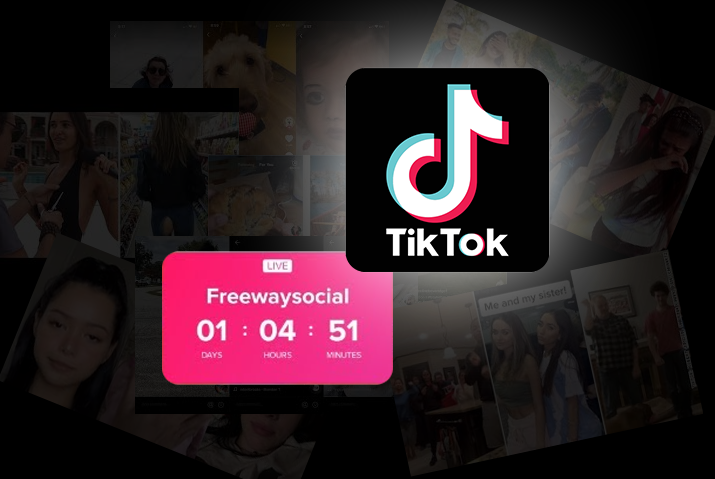
Vidste du, at du kan bruge en nedtællingseffekt på en TikTok-video? Hvis ikke, kan du bruge en nedtællingseffekt på dine TikTok-videoer som alle andre effekter. TikTok-effekter hjælper dig med at få dit indhold til at se meget attraktivt og engagerende ud. Og nedtællingseffekt er en af dem, blandt forskellige andre. Så i denne artikel kan du lære, hvordan du bruger en nedtællingseffekt på en TikTok-video.
For at tilføje en nedtællingseffekt til din TikTok-video.
1: Åbn TikTok
2: Tryk på '+'-ikonet
3: Optag en video
4: Tryk på Effektikon
5: Vælg Overgangen
6: Klik på Gem
7: Rediger din video
8: Klik på knappen Næste
9: Upload din video
TikTok bliver ved med at skubbe nye funktioner for at holde brugerne travlt med at bruge dem. Det er en platform for skabere og seere; også skabere kan tilføje nedtællingstimere til et klistermærke for at hjælpe med at promovere deres begivenheder. Så nedenfor er en detaljeret guide til brug af en nedtællingseffekt på en TikTok-video.
Indholdsfortegnelse
Hvad er timer på TikTok?
TikToks timer lader dig optage videoer uden at skulle blive ved med at trykke på kameraikonet. Dette er nyttigt, hvis du vil tage mange billeder eller videoer i træk. Du kan indstille timeren, og den klarer resten for dig!
Du kan også lave en 10-minutters video på Tiktok af dig selv eller noget andet, du vil vise dit publikum. Dette er en god måde at gøre det på, når du viser din danseoptræden eller noget andet.
Sådan tweeter du en TikTok-video 2022 [ ... Sådan tweeter du en TikTok-video 2022 [Nem vejledning] | Online hjælpevejledning | TikTok guideTikTok-brugere kan bruge en nedtællingseffekt til at tilføje spænding til deres videoer. Timeren gør vores liv nemmere og mere interessant.
Trin til at bruge en nedtællingseffekt på TikTok-video
Du kan finde nedenstående trin, hvis du vil tilføje en nedtællingseffekt til din TikTok-video.
Trin 1: Åbn TikTok
Åbn din TikTok-app på en af enhederne.
Trin 2: Tryk på '+'-ikonet
Tryk på '+'-ikonet nederst på din skærm.
Trin 3: Optag en video
Optag derefter en video ved at trykke på optageknappen. Du kan også uploade videoen fra dit galleri.
Trin 4: Tryk på Effektikonet
Og tryk på 'Effekter'-ikonet i bunden.
Trin 5: Vælg Overgangen
Vælg 'overgang' fra menuen nederst og tryk på 'Nedtælling'.
Trin 6: Klik på Gem
Klik derefter på 'Gem'-indstillingen øverst til højre.
Trin 7: Rediger din video
Nu kan du fortsætte med at redigere din video ved at tilføje tekst, indsætte klistermærker, tilføje lyd, hvis du vil.
Trin 8: Klik på knappen Næste
Og du kan klikke på knappen 'Næste'.
Trin 9: Upload din video
Endelig kan du uploade din video ved at trykke på knappen 'Send'.
Hvordan optager man en TikTok-video med timer?
Hvis du vil have kameraet til at starte automatisk efter en vis tid, kan du indstille timeren på TikTok. Så det følgende er trinene til at optage en TikTok-video med en timer.
Trin 1: Åbn TikTok-appen
Åbn TikTok-appen på din enhed.
Trin 2: Tryk på '+'-ikonet
Og tryk på '+'-ikonet i bunden.
Trin 3: Find timerikonet
Find derefter timer-ikonet, der ligner et ur i højre side af skærmen.
Trin 4: Vælg indstillingen
Du kan vælge 3 eller 10 sekunder for timeren.
Trin 5: Tryk på Optag-knappen
Tryk nu på den røde cirkelknap for at starte optagelsen med en timer.
Trin 6: Vær klar
Du vil se en nedtælling vises på din skærm med den anslåede tid. Så vær forberedt på optagelsen.
Trin 7: Optag video
Så efter nedtællingen slutter, optager TikTok automatisk din video.
Trin 8: Rediger video
Nu kan du redigere din video ved at tilføje filtre, klistermærker og tekst efter dit behov. Klik derefter på 'Næste' mulighed.
venstre øre brændende overtro
Trin 9: Post video
Endelig kan du tilføje billedtekster, hashtags og trykke på 'Send'-knappen nedenfor.
Sådan tilføjes Livestream Countdown Sticker på TikTok-video?
Du kan også tilføje et Livestream-nedtællingsmærkat til din TikTok-video. Du kan lade dine seere vide, at du vil være på livevideo efter et bestemt tidspunkt. Så de kan være opmærksomme på din livestream efter at have set din TikTok-video. Og her er trinene til at tilføje Livestream-nedtællingsmærkatet til din TikTok-video.
Trin 1: Start en TikTok-app
Start en TikTok-app på din enhed.
Trin 2: Tryk på '+'-ikonet
Og tryk på '+'-ikonet nederst på din skærm.
Trin 3: Optag din video
Du kan optage din video med den røde cirkelknap nederst.
Trin 4: Tryk på Stickers Option
Efter at have valgt 'flueben'-ikonet, kan du trykke på 'Klistermærker'-indstillingen nederst.
Trin 5: Vælg 'Live'-mærkatet
Du vil se 'Live'-klistermærket med pink farve øverst på panelet 'Anbefalet'. Tryk på klistermærket.
Trin 6: Giv nedtællingstitlen
Så kan du give 'Countdown-titlen' med et hvilket som helst navn.
Trin 7: Indstil dato og klokkeslæt
Når du har indtastet titlen, skal du indstille datoen og klokkeslættet for din livestream ved at rulle nedenstående dato. Og tryk på 'Udført' i øverste højre hjørne.
Trin 8: Placer klistermærket
Nu kan du se 'Live'-mærkatet med Livestream-nedtællingen på din skærm. Derudover kan du trække klistermærket hvor som helst på din skærm for at ændre placeringen.
Trin 9: Post videoen
Endelig kan du trykke på 'Næste' og poste din video med Livestream-nedtællingen på TikTok.
Hvordan bruger man effekter på TikTok?
Du kan bruge forskellige slags effekter på din TikTok-video. Tilføjelse af effekter på video forbedrer kvaliteten af video på TikTok. Så det følgende er trinene til at bruge effekter på TikTok.
Trin 1: Start TikTok-appen
Start TikTok-appen på din enhed.
Trin 2: Tryk på '+'-ikonet
Tryk derefter på '+'-ikonet i bunden af appen.
Trin 3: Klik på fanen 'Effekter'
Når kameraet åbner, skal du klikke på fanen 'Effekter' i venstre side af optageknappen.
Trin 4: Vælg effekten
Når alle effekter er synlige på skærmen, kan du rulle op og vælge en af de effekter, du ønsker.
Trin 5: Afslut effektpanelet
Når du trykker på den valgte effekt, vil den blive anvendt på din kameraramme. Og du kan trykke uden for panelet for at afslutte.
Trin 6: Film din TikTok-video
Nu kan du trykke på optageknappen for at filme videoen med den valgte effekt.
Trin 7: Tryk på fluebensikonet
Efter optagelsen skal du trykke på fluebensikonet lige ved siden af optageknappen.
Trin 8: Rediger videoen
Du kan redigere videoen med andre muligheder som tekst, klistermærker osv.
Trin 9: Post videoen
Når du er færdig med at redigere, kan du trykke på 'Næste' og poste din video på TikTok.
Sådan anvender du effekter efter på din TikTok-video efter optagelse?
Hvis du allerede har optaget videoen uden nogen effekt, kan du stadig anvende effekterne på TikTok-videoen. Derudover er der smukke filtereffekter, som du kan implementere på din uploadede eller optagede video. Så her er trinene nedenfor for at anvende effekter på din TikTok-video efter optagelse.
Trin 1: Åbn TikTok-appen
Åbn en TikTok-app på din enhed.
Trin 2: Tryk på '+'-ikonet
Og tryk på '+'-ikonet nederst på skærmen.
Trin 3: Optag en video
Tryk derefter på den røde cirkelknap for at begynde at optage din video på TikTok.
Trin 4: Tryk på fluebensikonet
Når optagelsen er fuldført, skal du trykke på fluebensikonet ved siden af optageknappen.
Trin 5: Klik på effektikonet
Klik derefter på 'Effekter'-ikonet nederst ved siden af 'Lyde'.
Trin 6: Tryk på Visuel indstilling
Du kan trykke på indstillingen 'Visuel' fra bunden.
Trin 7: Vælg filtereffekterne
Og du kan vælge en af de tilgængelige filtereffekter på indstillingen. Nu vil den valgte filtereffekt blive anvendt på din TikTok-video.
hvad symboliserer giraffer
Trin 8: Tryk på 'Næste'
Tryk derefter på 'Næste'-indstillingen nederst til højre.
Trin 9: Post videoen
Endelig kan du poste videoen med en filtereffekt på TikTok.
Sådan bruger du en effekt, du ser på TikTok?
Udover at bruge nedtællingseffekten på din TikTok-video, kan du også anvende effekter, som andre mennesker bruger på TikTok. Nogle gange bliver du fascineret af effekterne af andre TikTok-videoer. Så du undrer dig måske over, hvordan du får disse effekter på din TikTok-video. Derfor er følgende trin til at bruge den effekt, du ser på TikTok.
Trin 1: Start en TikTok-app
Start en TikTok-app på din enhed.
Trin 2: Find videoen med effekt
Og find videoen med den effekt, du vil bruge på din TikTok-video.
Trin 3: Tryk på filterets navn
Tryk nu på filterets navn, der vises over brugernavnet på TikTok-videoen.
Trin 4: Se Filters hjemmeside
På filterets hjemmeside kan du se mange andre videoer med det samme filter.
Trin 5: Føj til favoritter
Du kan trykke på knappen 'Tilføj til favoritter' øverst, hvis du vil optage videoen med det filter senere.
Trin 6: Klik på videoknappen
Men hvis du vil optage videoen med samme effekt med det samme, skal du trykke på videoknappen i bunden.
Trin 7: Optag en video
Og tryk på optageknappen for at begynde at optage din video.
Trin 8: Send på TikTok
Efter at have anvendt de nødvendige funktioner, kan du trykke på 'Næste' og poste din video på TikTok.
Hvordan søger man efter effekter på TikTok?
Hvis du kender effektnavnet, kan du søge efter den specifikke effekt, du ønsker på TikTok. Men for det skal du gå til 'Opdag'-siden. Så her er trinene nævnt nedenfor for at søge efter effekter på TikTok.
Trin 1: Start en TikTok-app
Start en TikTok-app på din enhed.
Trin 2: Tryk på Discover-ikonet
Og tryk på 'Opdag'-ikonet nederst på skærmen med et forstørrelsesglas.
Trin 3: Indtast et søgeord
Indtast derefter et søgeord i søgefeltet øverst.
Trin 4: Find effekten
Som et resultat vil videoen med effekten med det specifikke navn vises på skærmen. Du kan rulle ned og finde den effekt, du leder efter.
Trin 5: Tryk på Effekten
Når du har fundet effekten, kan du trykke på effekten og begynde at optage videoen.
Trin 6: Send videoen med effekt
Når du er færdig med optagelsen, kan du redigere og poste videoen på TikTok.
Hvad er forskellen mellem nedtællingstimer og nedtællingseffekt på TikTok-video?
Nedtællingstimeren og nedtællingseffekten er to forskellige funktioner på TikTok. Hvis du vil begynde at optage TikTok-videoen med en timer, kan du bruge nedtællingstimeren før optagelse. Det hjælper dig med at være klar, før optagelsen starter, og du behøver ikke betjene kameraet manuelt. På den anden side er nedtællingseffekten den overgang, som du tilmelder dig efter at have optaget videoen. Det hjælper dig med at opdele din video i forskellige dele.
Ofte stillede spørgsmål
Hvis du har spørgsmål vedrørende emnet, hvordan man bruger en nedtællingseffekt på en TikTok-video, kan du finde svarene kort nedenfor.
Hvorfor kommer mine TikTok-videoer ikke på ForYou-siden?
Din TikTok-videoer kommer ikke på ForYou-siden kan være på grund af følgende årsager:
1. Rammer ikke de korrekte målinger.
2. Politikovertrædelse.
3. Sletning af indhold med bedre ydeevne.
4. Mangel på konsistens.
5. Brug af ophavsretligt beskyttet indhold.
6. Begrænsede elementer på dine videoer.
Hvorfor virker TikTok-stemmeeffekter ikke på Android?
Når du har mange caches, et forældet OS eller ældre version af TikTok eller mangel på tilladelse til at bruge mikrofonen og højttaleren, vil TikTok-stemmeeffekter ikke fungere på Android.
Hvordan spole frem TikTok-redigering?
Du kan spole TikTok-redigering frem på redigeringsskærmen på TikTok. Se denne artikel, 'Hvordan laver man hurtige videoer på TikTok?' for mere detaljerede og trinvise instruktioner.
Konklusion
Afslutningsvis skal du således vide, hvordan du bruger en nedtællingseffekt på en TikTok-video efter at have læst denne artikel. Du kan også bruge en nedtællingstimer til at optage en video på TikTok. Ligeledes er der en mærkatfunktion til at bruge Livestream-nedtællingen på din TikTok-video.
Læs også: Sådan indstilles en nedtællingstimer på Tiktok
Find Ud Af Dit Antal Engel
Populære Emner
- Bibelsk betydning af brød i drømme - fortolkning og betydning
- Drøm om stjerneskud - Betydning og symbolik
- Saturn i 11. hus
- Sådan rettes et ugyldigt nummer på Twitter-konto
- Kræft Sun Libra Moon - Personlighed, kompatibilitet
- Musik, Film, Tv, Fritid
- Drømme om kræft - fortolkning og betydning
- Personlighed nummer 2 - Betydning i numerologi
- Hvad er TikTok Recharge? Sådan genoplades TikTok-mønter [fuld vejledning] 2022
- Moon Trine Jupiter Synastry